Configurar o módulo de cobranças
Como configurar o módulo de cobranças: dados fiscais, documentos e aprovação.
Equipe Controlle ·
O módulo de cobranças permite emitir cobranças aos clientes direto pelo Controlle. Antes de usar, a empresa passa por um cadastro com dados fiscais e documentos, que é analisado antes da liberação.
Onde fica
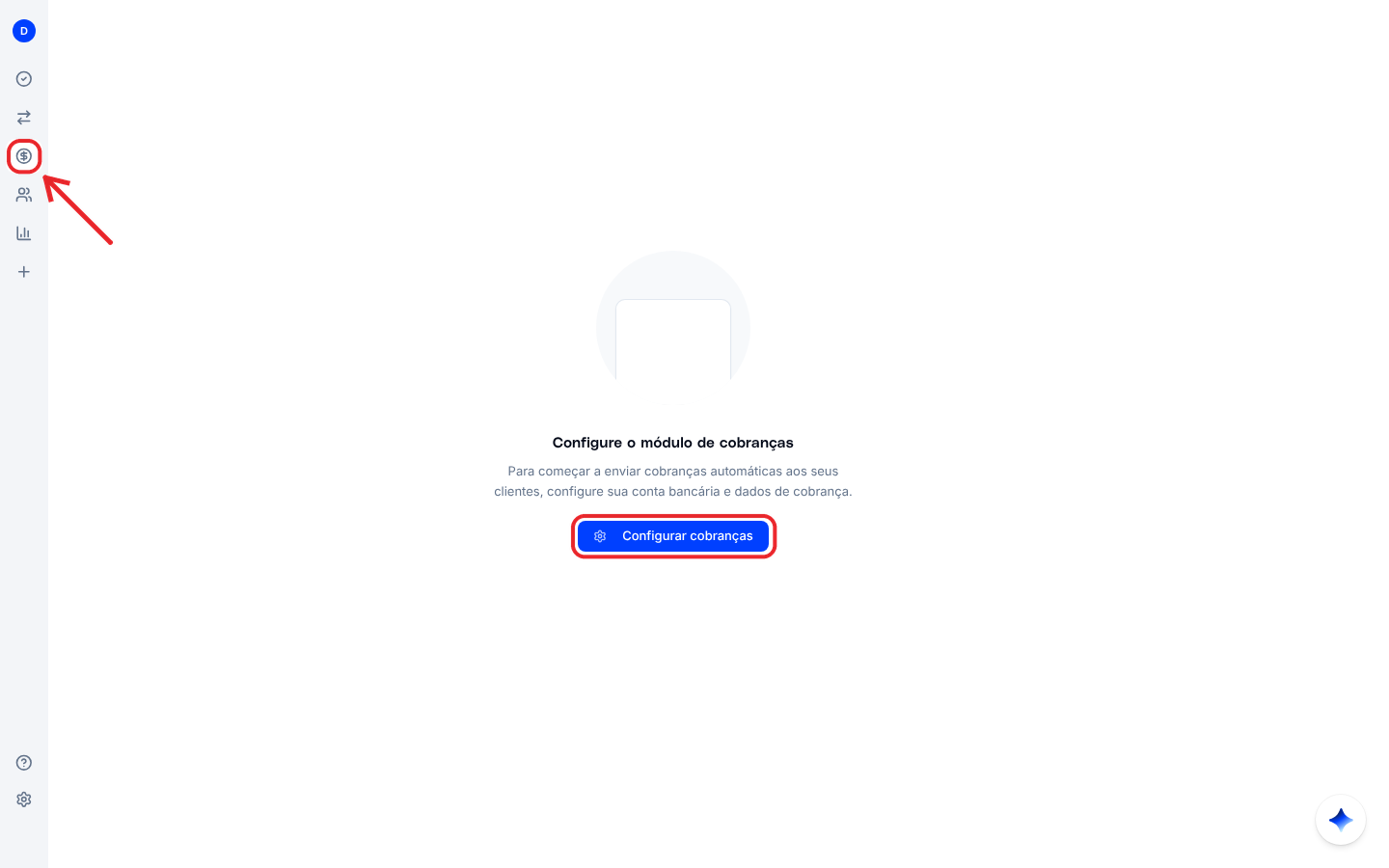
No menu lateral, clique em Cobranças. Enquanto o módulo não estiver configurado, a tela mostra o botão Configurar cobranças. O mesmo botão fica em Configurações > Cobranças.
As quatro etapas
- Geral: informações fiscais (CNPJ, nome da empresa, tipo de empresa, e-mail, faturamento médio e celular) e endereço.
- Preferências: as preferências de cobrança da empresa.
- Documentos: envio dos documentos da empresa e do sócio administrador.
- Aprovação: o cadastro é analisado. Você acompanha a situação nesta etapa.
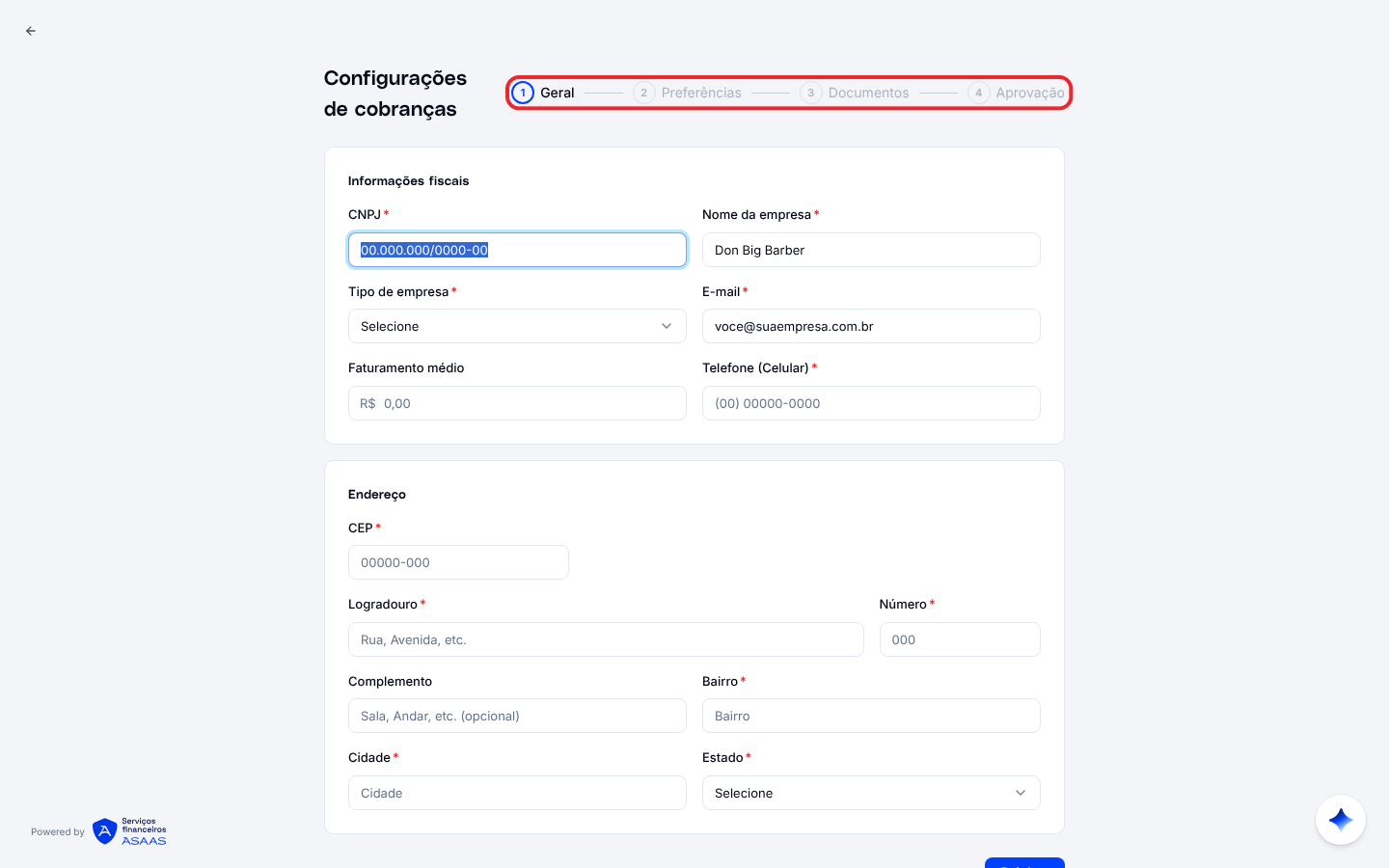
Os tipos de empresa disponíveis são: micro empreendedor individual, empresa limitada, firma individual e associação.
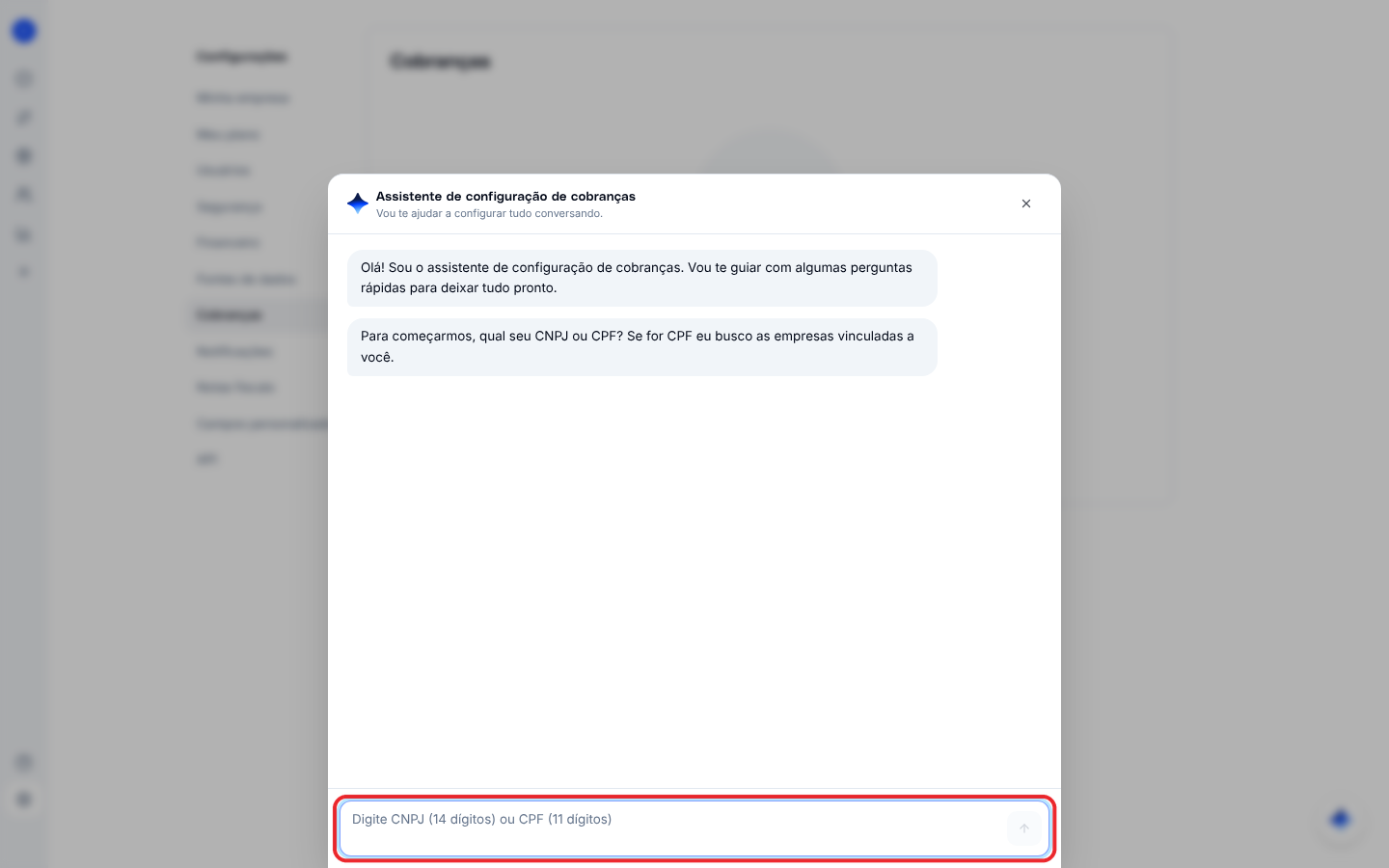
Configurar por conversa
Em Configurações > Cobranças, o botão Assistente de configuração abre um assistente que faz as perguntas uma a uma, começando pelo CNPJ ou CPF.
Documentos: atenção
O documento de identificação e a selfie precisam ser do sócio administrador da empresa. São aceitos documentos físicos: RG, DNI, RNE, RNM, CTPS, CNH ou carteira profissional (OAB, CRO, CRC, CREA e outras).
Cadastro rejeitado
Se a análise recusar o cadastro, a tela Cobranças mostra Cadastro rejeitado e o motivo. Corrija o que foi apontado e clique em Tentar novamente.
Depois da aprovação
- As cobranças são emitidas pelo menu Cobranças, pelo botão Cobrança das Ações rápidas, ou a partir de lançamentos selecionados, com Emitir cobrança.
- O widget Saldo cobranças pode ser adicionado ao Dashboard.