Cadastrar nova empresa
Como adicionar uma empresa à sua conta e alternar entre empresas.
Equipe Controlle ·
Uma mesma conta de usuário pode ter várias empresas no Controlle, cada uma com os seus lançamentos, contas, categorias e configurações.
Adicionar uma empresa
- No topo da barra lateral, clique no ícone da empresa atual.
- No fim da lista de empresas, clique em Adicionar empresa.
- Preencha o Nome da empresa.
- Em Possui empresa formalizada?, escolha o tipo: BPO, Comércio, Consultor(a), Contador(a), Indústria, MEI, Prestação de serviços, Prestação de serviços e comércio, ou Não.
- Clique em Criar empresa.
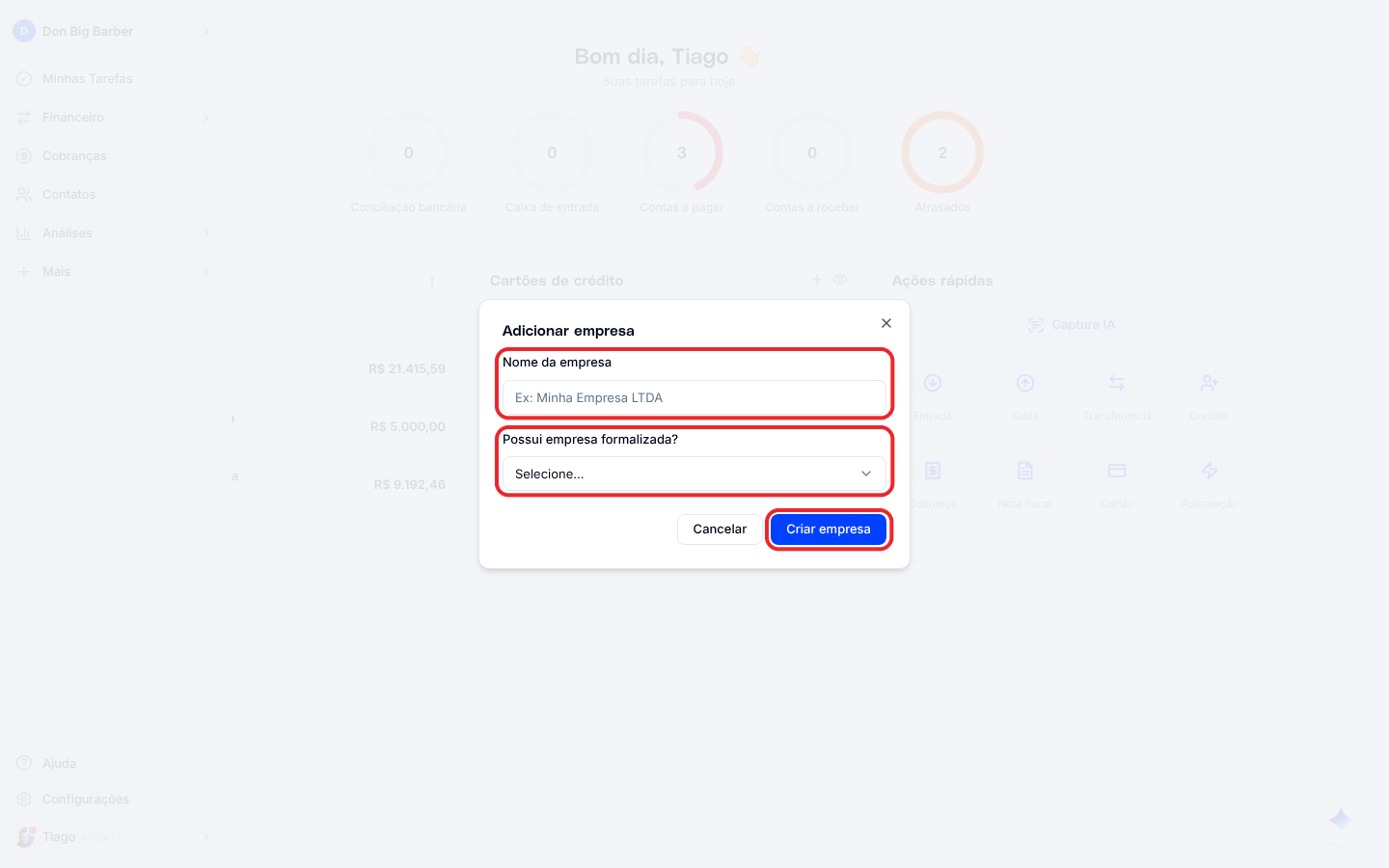
A empresa nova começa com uma conta chamada Conta Inicial e um plano de categorias padrão.
Trocar de empresa
Clique no ícone da empresa, no topo da barra lateral, e escolha outra na lista. Ao entrar no sistema, a tela de seleção mostra todas as empresas, com a última acessada em destaque.
Depois de criar
- Complete os dados em Configurações > Minha empresa.
- Cadastre as contas bancárias em Financeiro > Contas e carteiras.
- Revise as categorias em Configurações > Financeiro > Categorias.
- Convide os usuários em Configurações > Usuários.
O que é separado por empresa
Lançamentos, contas, cartões, contatos, categorias, relatórios, usuários e o plano contratado são de cada empresa. Os seus dados pessoais e a senha, em Minha conta, valem para todas.