Anexar comprovantes
Como anexar notas, boletos e comprovantes a um lançamento e onde consultar os arquivos depois.
Equipe Controlle ·
Cada lançamento pode guardar arquivos, como nota fiscal, boleto ou comprovante de pagamento. Os anexos ficam disponíveis para qualquer usuário com acesso ao lançamento.
Anexar um arquivo
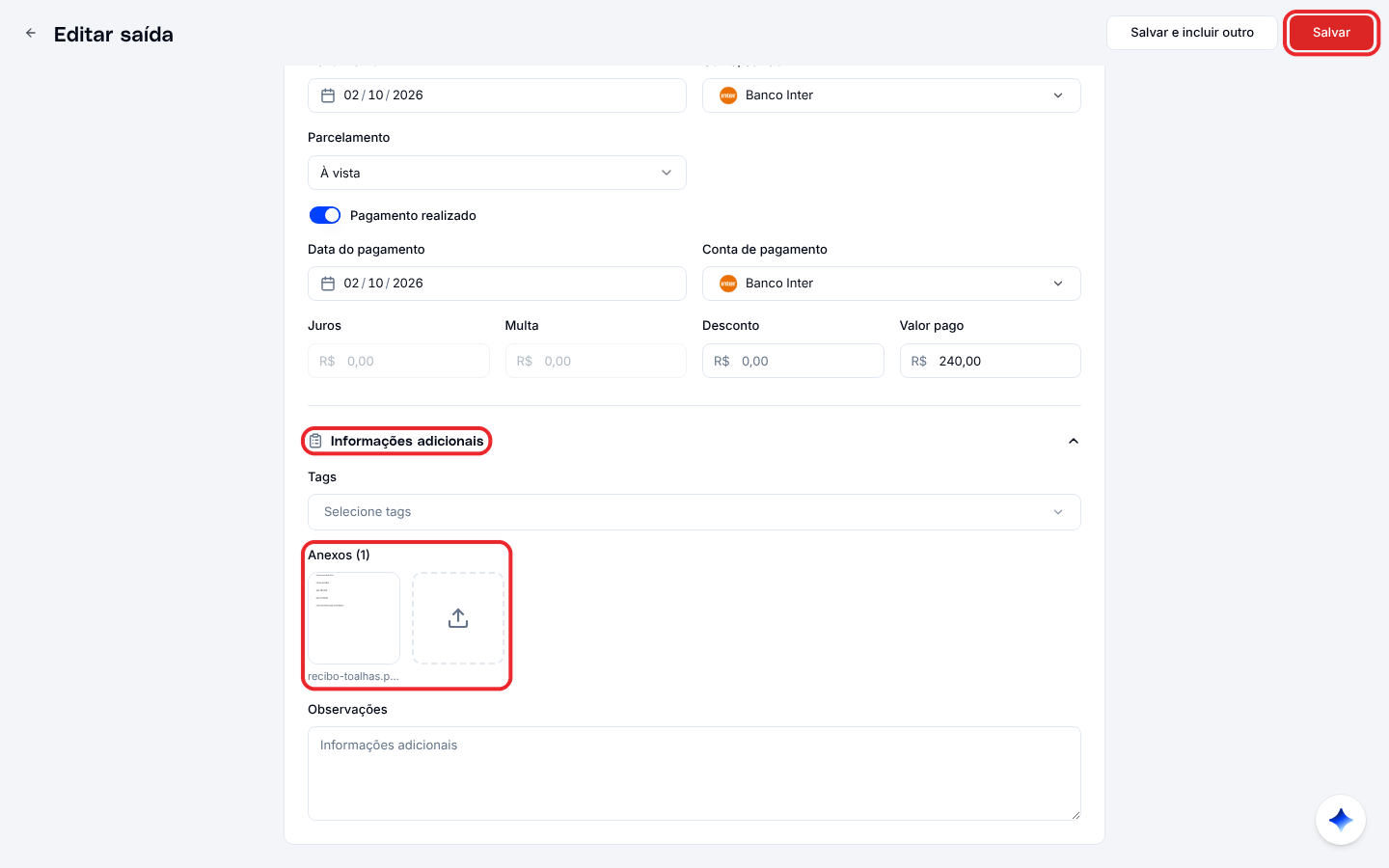
- Ao criar ou editar um lançamento, clique em Informações adicionais, no fim do formulário.
- Em Anexos, clique na área de upload e selecione o arquivo. É possível selecionar vários de uma vez.
- O nome do arquivo aparece na lista e o título passa a mostrar a quantidade, como Anexos (1).
- Clique em Salvar.
Formatos aceitos: imagens, PDF, Word (DOC e DOCX) e Excel (XLS e XLSX).
Consultar os anexos
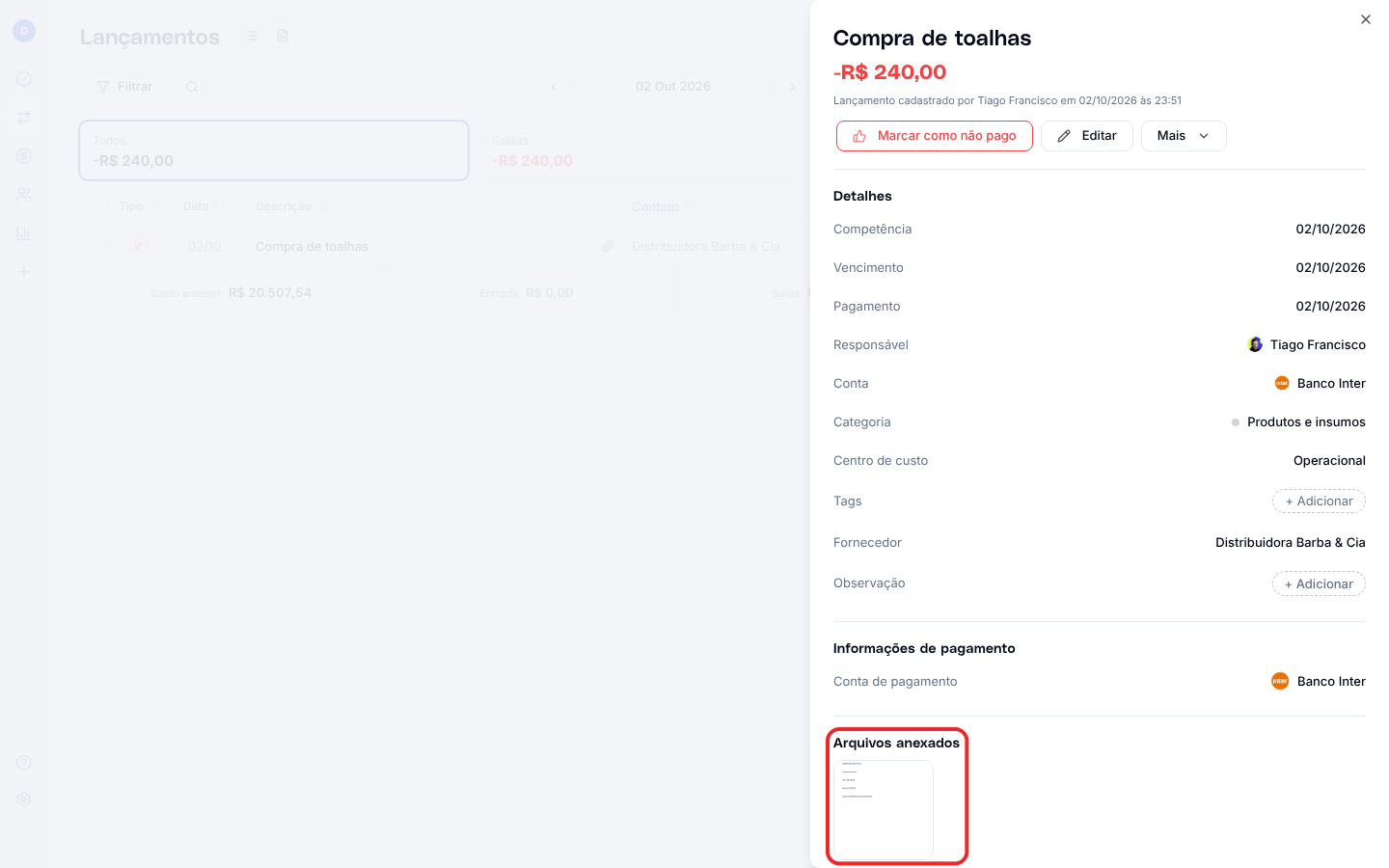
Clique na descrição do lançamento na lista. O painel de detalhes mostra a seção Arquivos anexados, no fim.
Para ver na lista quais lançamentos têm anexo, ative a coluna Anexos no botão de colunas, no canto direito acima da tabela.
Deixar o sistema preencher a partir do documento
Se você ainda não criou o lançamento, use a Captura IA ou a opção de arquivo da barra Lançar com IA, no topo do formulário: o sistema lê a nota, o boleto ou o recibo e preenche os campos.