Como criar uma entrada ou saída
Como registrar manualmente uma entrada ou uma saída e o que significa cada campo do formulário.
Equipe Controlle ·
Entradas e saídas são os lançamentos do dia a dia: o que a empresa recebe e o que ela paga. Este artigo mostra como registrar um lançamento manualmente e o que significa cada campo do formulário.
Vídeo
Onde criar
Há dois caminhos:
- No menu lateral, abra Financeiro e clique em Novo lançamento, no canto superior direito. Escolha Entrada ou Saída.
- Em Minhas Tarefas, use os botões Entrada ou Saída do bloco Ações rápidas.
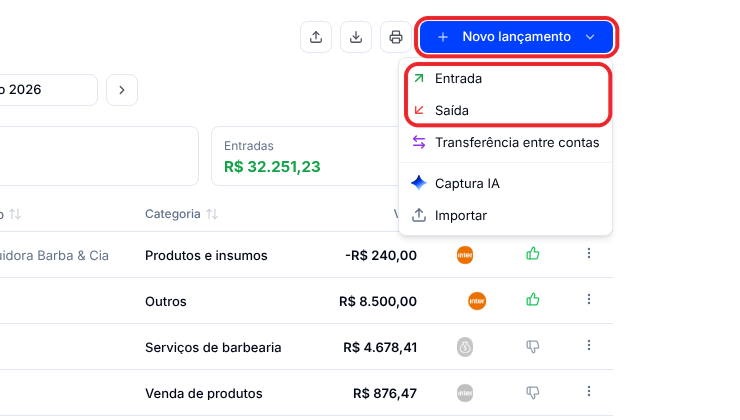
O formulário abre em uma página própria, com o título Nova entrada ou Nova saída. Os dois são iguais, com duas diferenças de nome: na entrada o contato é o Cliente e o bloco de pagamento se chama Condição de recebimento; na saída, Fornecedor e Condição de pagamento.
Preencher os dados do lançamento
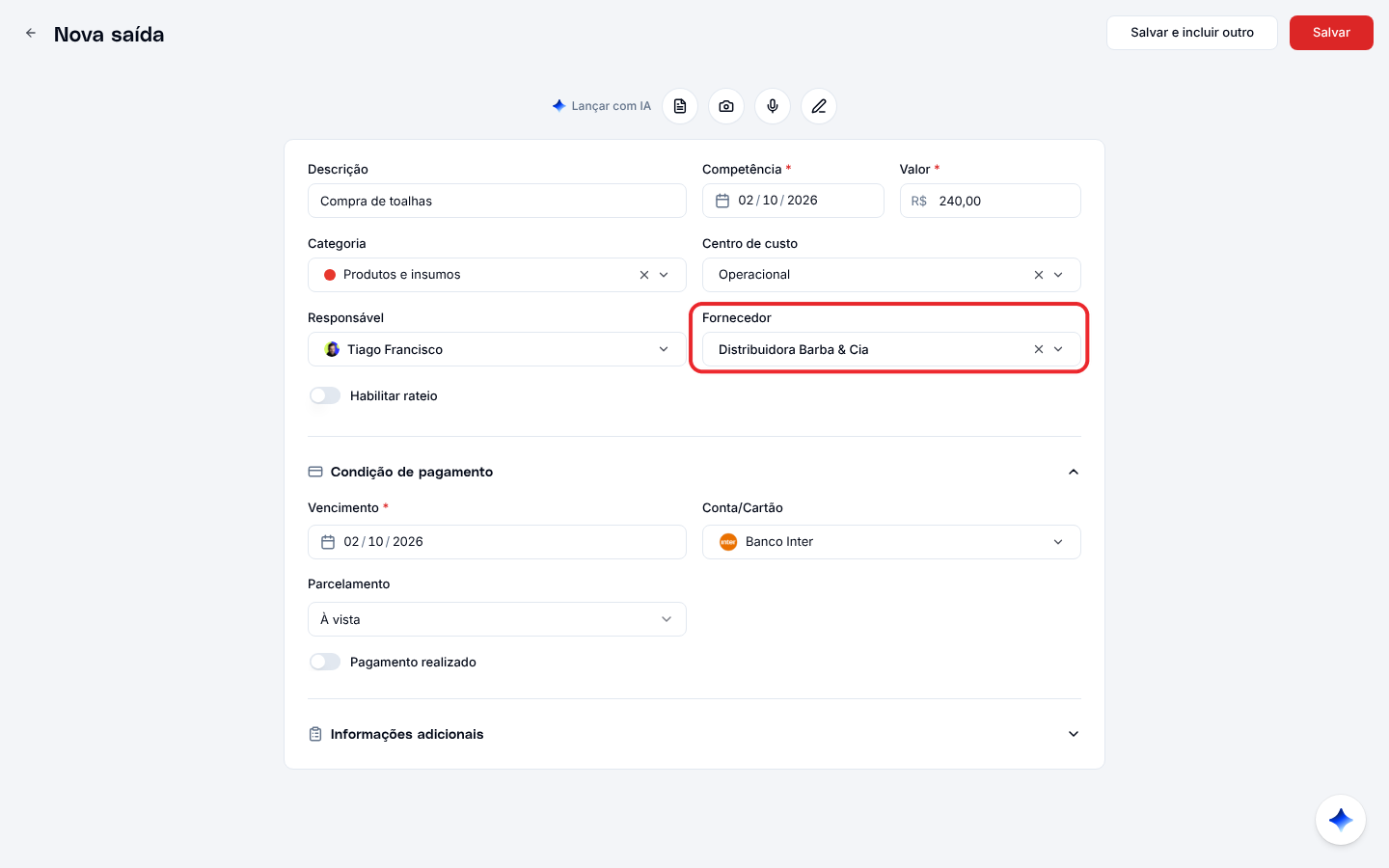
Os campos com asterisco são obrigatórios: Competência, Valor e Vencimento.
| Campo | O que informar |
|---|---|
| Descrição | Um nome curto para identificar o lançamento, como "Aluguel do salão" ou "Compra de toalhas". |
| Competência | A data a que o lançamento se refere. É ela que posiciona o valor nos relatórios por competência, como o DRE. Vem preenchida com a data de hoje. |
| Valor | O valor do lançamento. Digite só os números; o sistema coloca a vírgula e o ponto. |
| Categoria | A classificação da receita ou despesa. Vem como "Outros". Digite para buscar; se a categoria não existir, use Adicionar categoria na própria lista. |
| Centro de custo | Opcional. A área, o projeto ou a unidade a que o lançamento pertence. Também pode ser criado direto na lista. |
| Responsável | O usuário responsável pelo lançamento. Vem preenchido com quem está criando. |
| Cliente ou Fornecedor | Opcional. O contato ligado ao lançamento. Se ainda não estiver cadastrado, use Adicionar cliente ou Adicionar fornecedor na lista. |
Dividir entre categorias ou centros de custo
Ative Habilitar rateio quando um mesmo lançamento pertencer a mais de uma categoria ou a mais de um centro de custo. O formulário passa a mostrar duas tabelas, uma para categorias e outra para centros de custo, em que você informa o percentual ou o valor de cada parte. A linha Restante mostra quanto ainda falta distribuir.
Condição de pagamento ou de recebimento
| Campo | O que informar |
|---|---|
| Vencimento | A data em que a conta vence ou em que o recebimento é esperado. |
| Conta/Cartão | A conta bancária, carteira ou cartão de crédito por onde o dinheiro entra ou sai. |
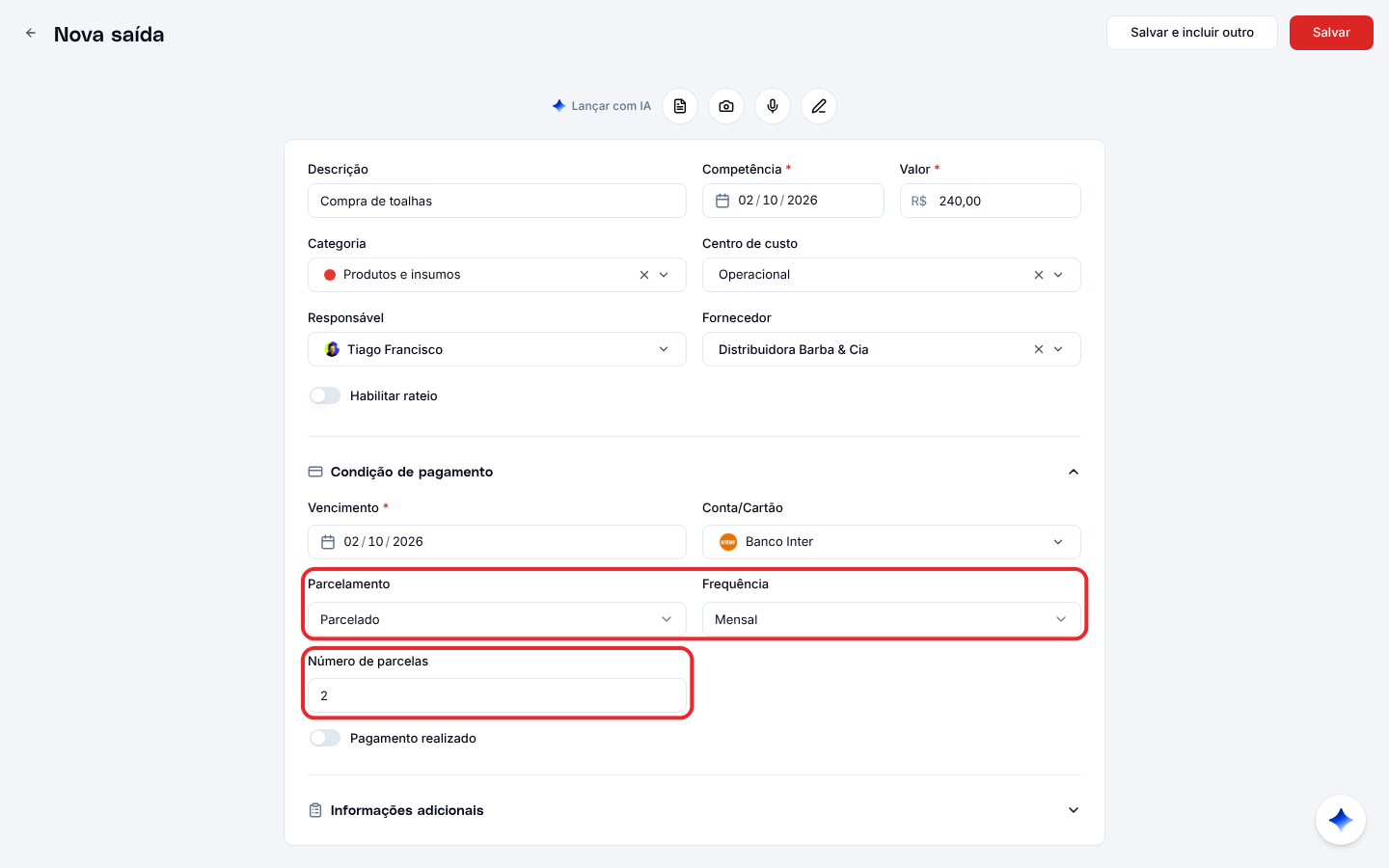
| Parcelamento | À vista para um lançamento único. Fixo para algo que se repete, como aluguel: escolha a frequência e, se quiser, a data de término. Parcelado para dividir o valor: escolha a frequência e o número de parcelas. |
Lançamento já pago ou recebido
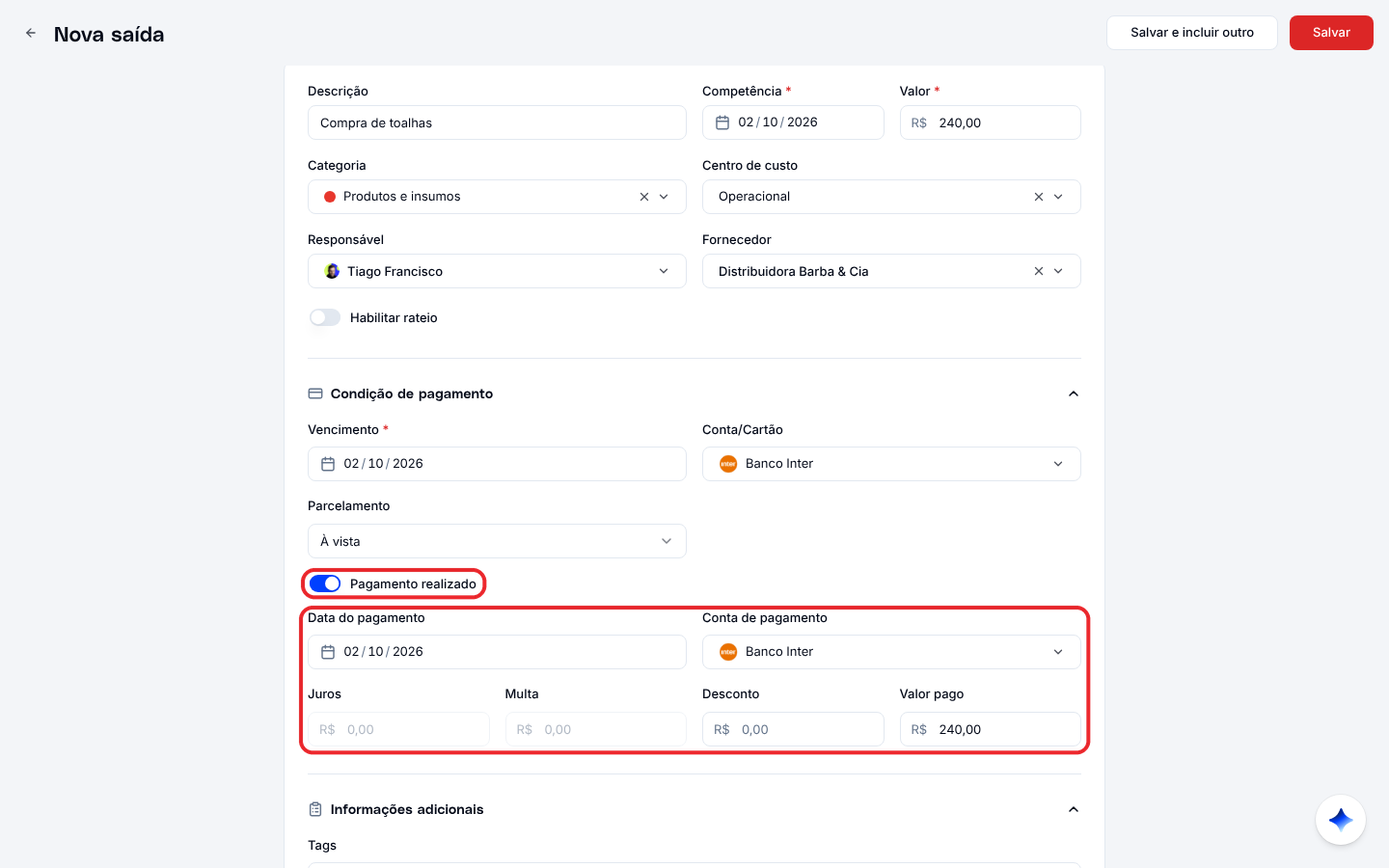
Se o dinheiro já saiu ou já entrou, ative Pagamento realizado (ou Recebimento realizado, na entrada). Aparecem os campos Data do pagamento, Conta de pagamento, Juros, Multa, Desconto e Valor pago.
Com a opção desligada, o lançamento fica pendente: entra como conta a pagar ou a receber e só altera o saldo da conta quando for marcado como pago.
Informações adicionais
Clique em Informações adicionais, no fim do formulário, para abrir três campos opcionais: Tags, Anexos (comprovantes, notas e boletos) e Observações.
Salvar
Clique em Salvar, no canto superior direito. Para registrar vários lançamentos em sequência, use Salvar e incluir outro: o lançamento é salvo e o formulário abre de novo, em branco.
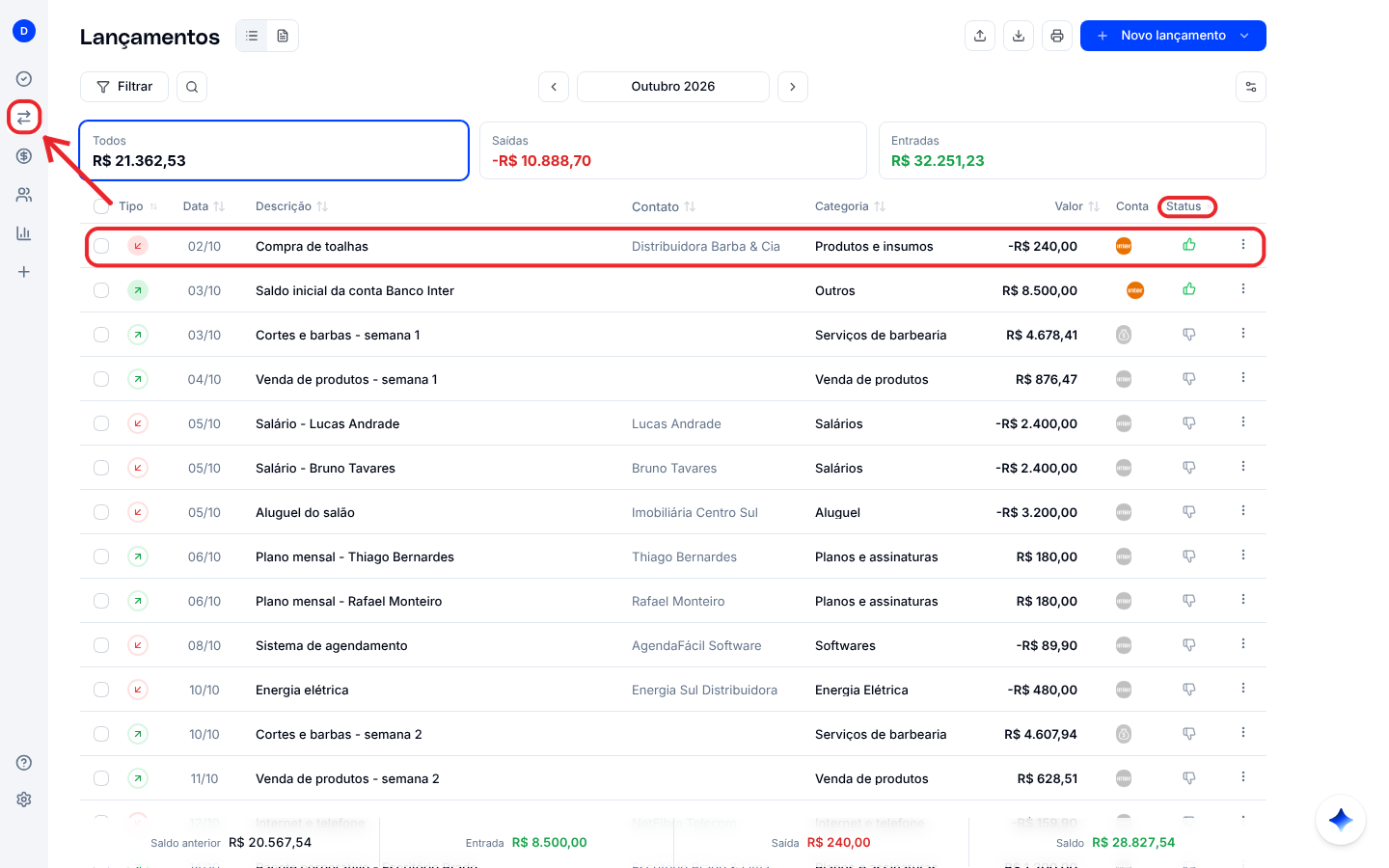
O lançamento aparece na lista de Financeiro, no mês da data de vencimento. A coluna Status mostra se ele está pago ou pendente.
Preencher com IA
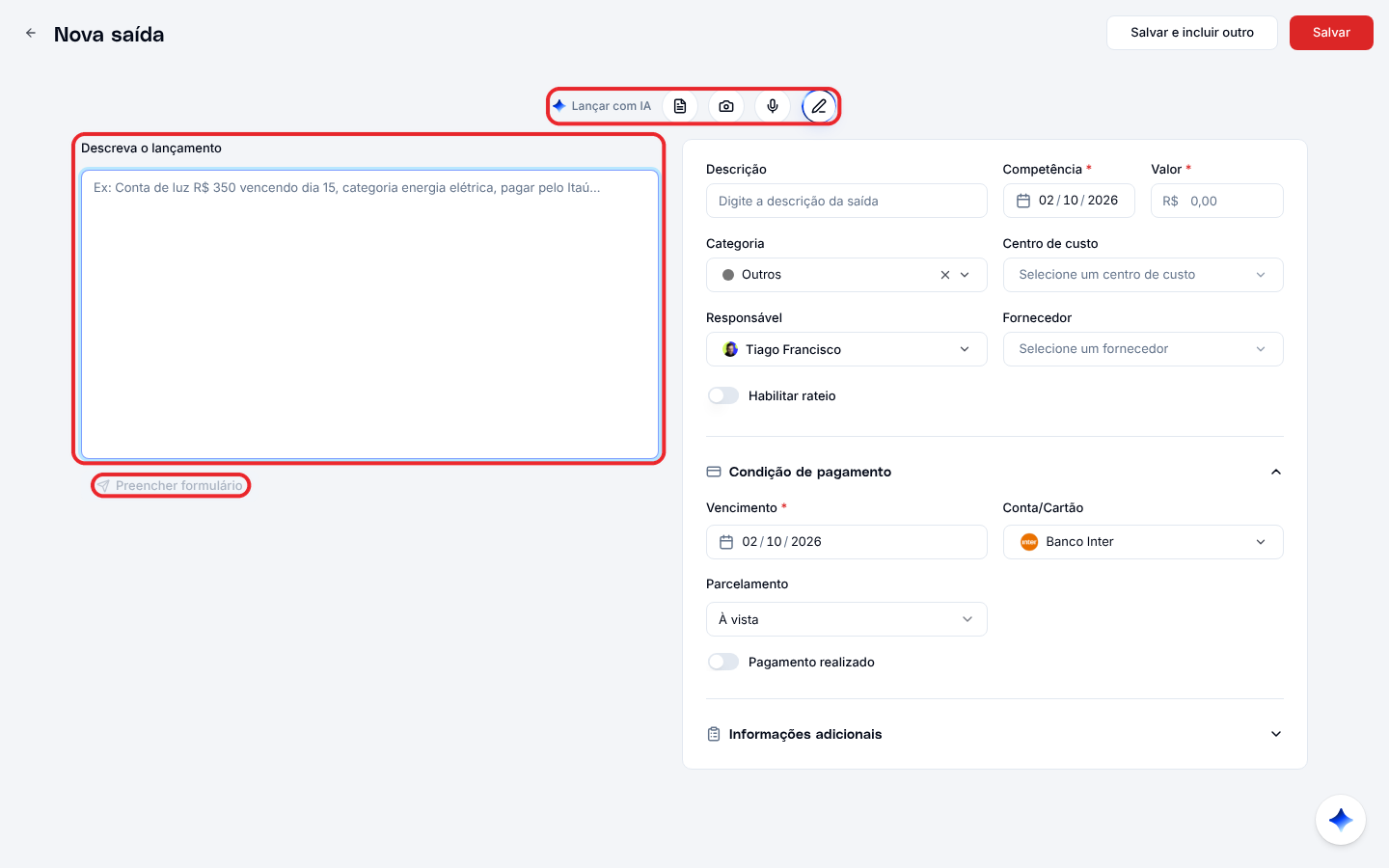
Acima do formulário fica a barra Lançar com IA, com quatro formas de preencher os campos automaticamente:
- Arquivo: envie uma nota fiscal, um boleto, um recibo ou um comprovante.
- Câmera: fotografe o documento.
- Voz: fale o lançamento, por exemplo "Paguei 150 reais de mercado hoje".
- Texto: descreva o lançamento e clique em Preencher formulário.
Confira os campos preenchidos antes de salvar.
Problemas comuns
- O lançamento não aparece na lista. A lista mostra um período por vez. Confira se o mês selecionado no topo é o do vencimento do lançamento.
- O saldo da conta não mudou. O lançamento foi salvo como pendente. Abra o lançamento e ative Pagamento realizado ou Recebimento realizado.
- A categoria que procuro não está na lista. Entradas mostram categorias de entrada e saídas mostram categorias de saída. Se ela não existir, crie pela opção Adicionar categoria.