Como importar lançamentos por planilha
Como importar lançamentos de uma planilha CSV, XLS ou XLSX usando o modelo do Controlle, em quatro passos.
Equipe Controlle ·
A importação cria vários lançamentos de uma vez a partir de uma planilha. Serve para trazer o histórico de outro sistema ou registrar um volume grande de movimentações sem digitar uma a uma.
Antes de começar
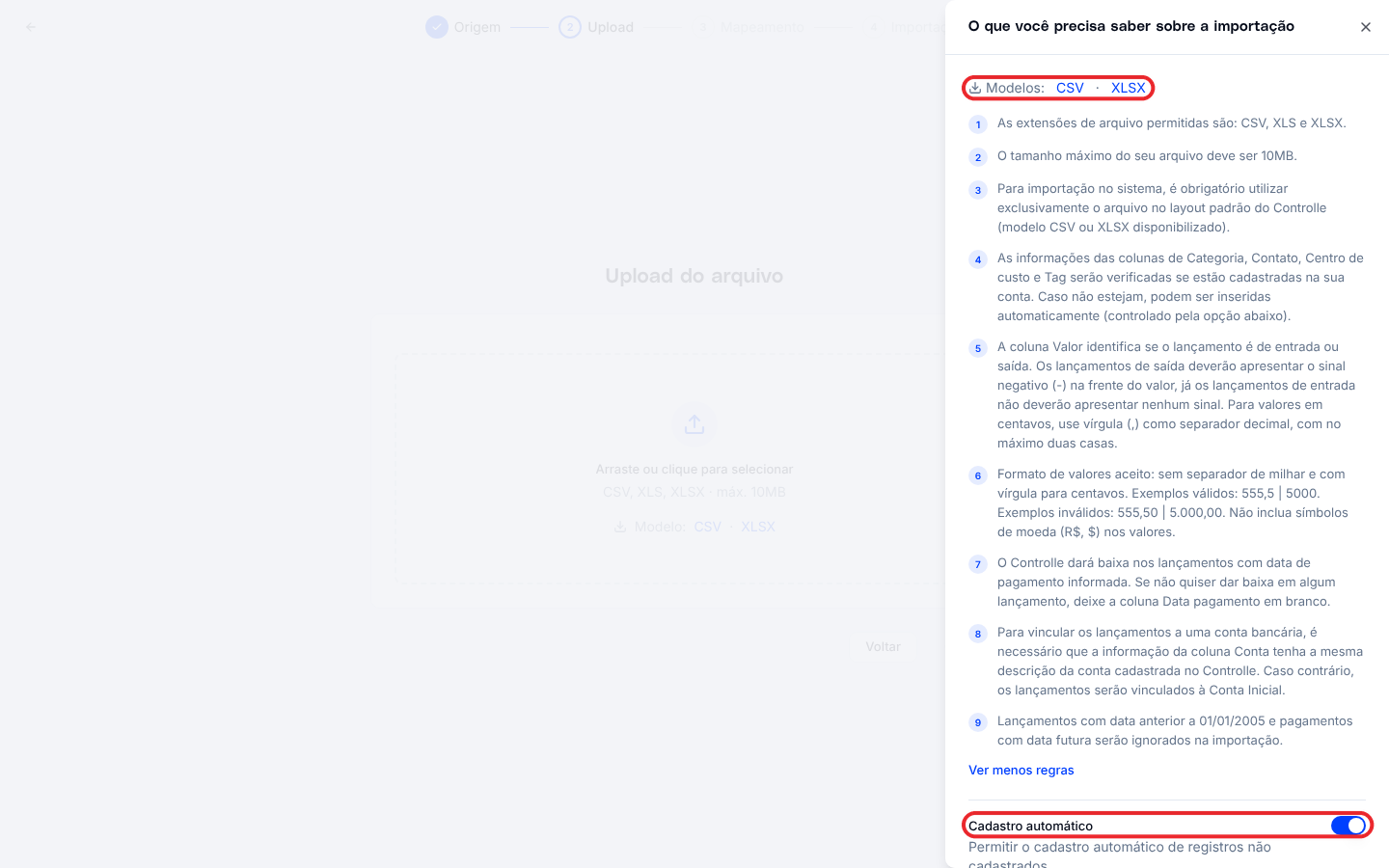
- A planilha precisa estar no modelo do Controlle. O link para baixar em CSV ou XLSX fica no passo de upload e na janela Regras de importação.
- Formatos aceitos: CSV, XLS e XLSX, com até 10 MB.
- Cadastre antes as contas bancárias que aparecem na planilha, com o mesmo nome. Se o nome da coluna Conta não bater com uma conta cadastrada, o lançamento vai para a Conta Inicial.
Como preencher a planilha
| Coluna | Como preencher |
|---|---|
| Data competência, Data vencimento | Formato dia/mês/ano. Pelo menos uma das duas é obrigatória. |
| Data pagamento | Preencha só para lançamentos já pagos ou recebidos: o sistema dá baixa neles. Em branco, o lançamento entra como pendente. Pagamentos com data futura são ignorados. |
| Descrição | Obrigatória. |
| Valor | Obrigatório. Saídas com sinal de menos na frente; entradas sem sinal. Sem ponto de milhar, sem R$ e com vírgula nos centavos. |
| Contato, Tags, Conta, Informações adicionais, Url | Opcionais. |
| Categoria 1 a 10 e Centro de custo 1 a 10 | Cada um com a sua coluna de valor. Para um lançamento sem rateio, preencha só a Categoria 1 com o valor total. Para ratear, use as colunas seguintes. |
Lançamentos com data anterior a 01/01/2005 são ignorados.
Passo 1: origem
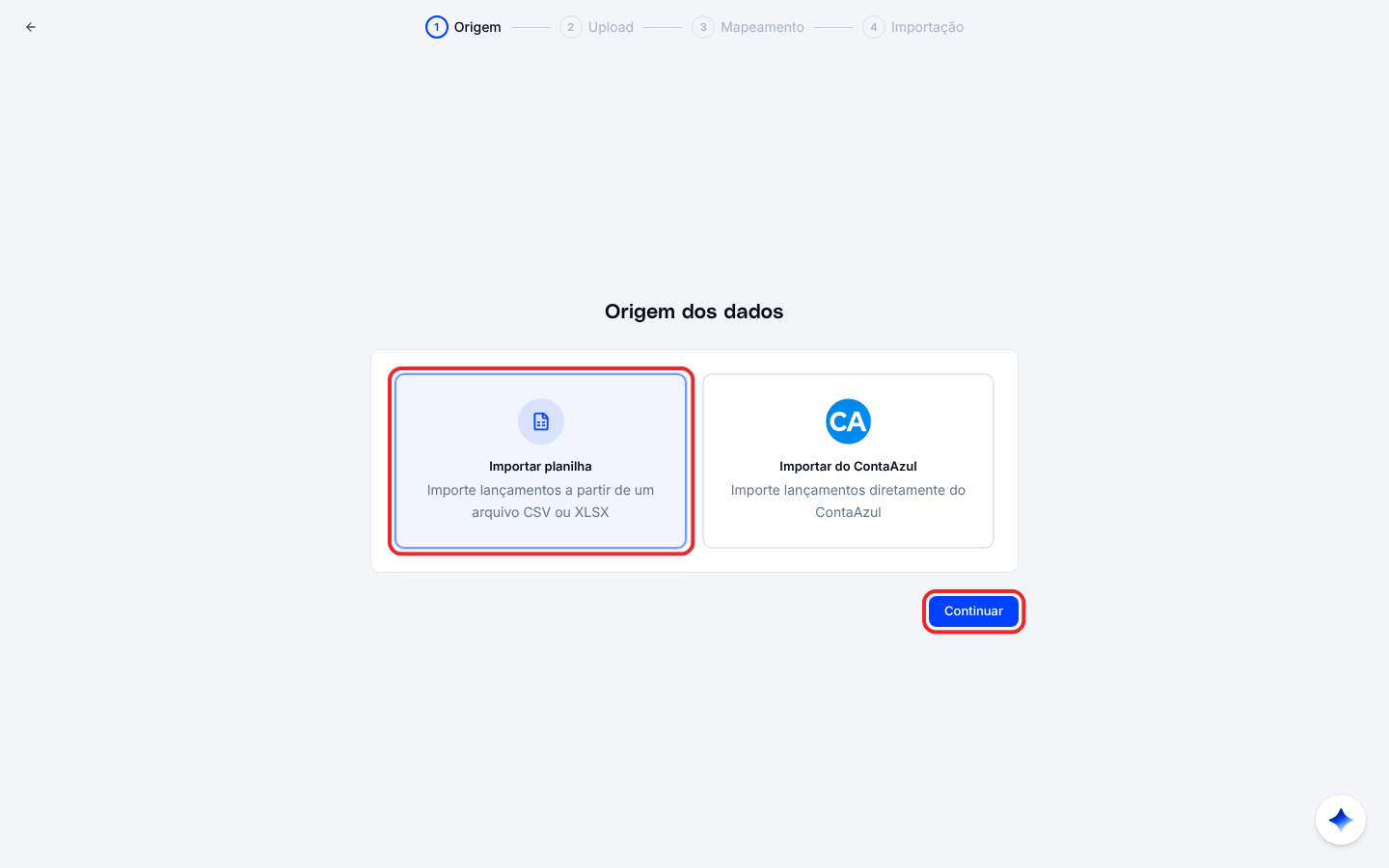
Em Financeiro, clique em Novo lançamento e escolha Importar, ou use o ícone de importação ao lado do botão. Selecione Importar planilha e clique em Continuar. A outra opção, Importar do ContaAzul, traz os lançamentos direto daquele sistema.
Passo 2: upload
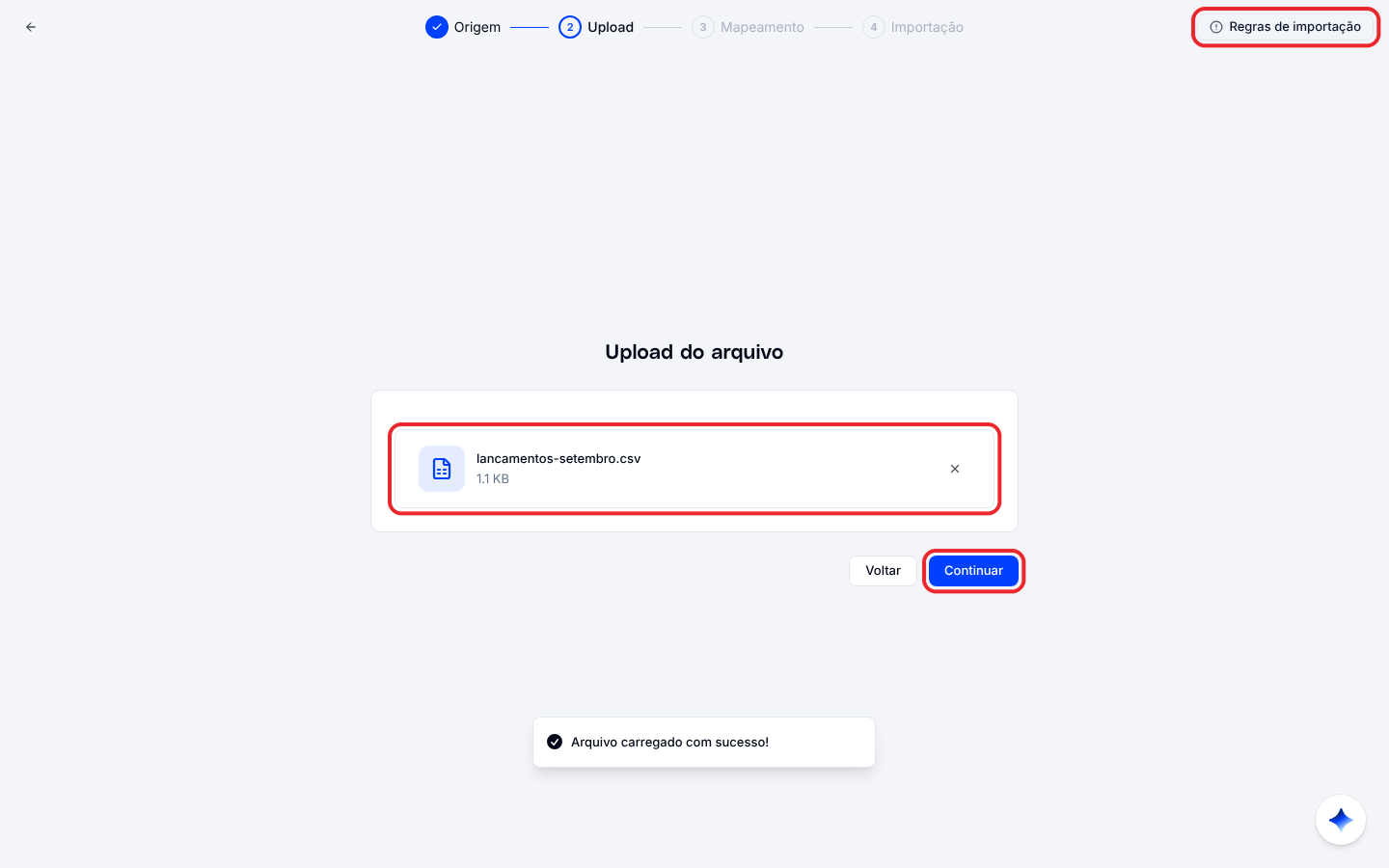
Arraste o arquivo para a área indicada ou clique para selecionar. Os links CSV e XLSX ao lado de Modelo baixam a planilha em branco. Clique em Continuar.
O botão Regras de importação, no topo, abre a lista completa de regras.
Passo 3: mapeamento
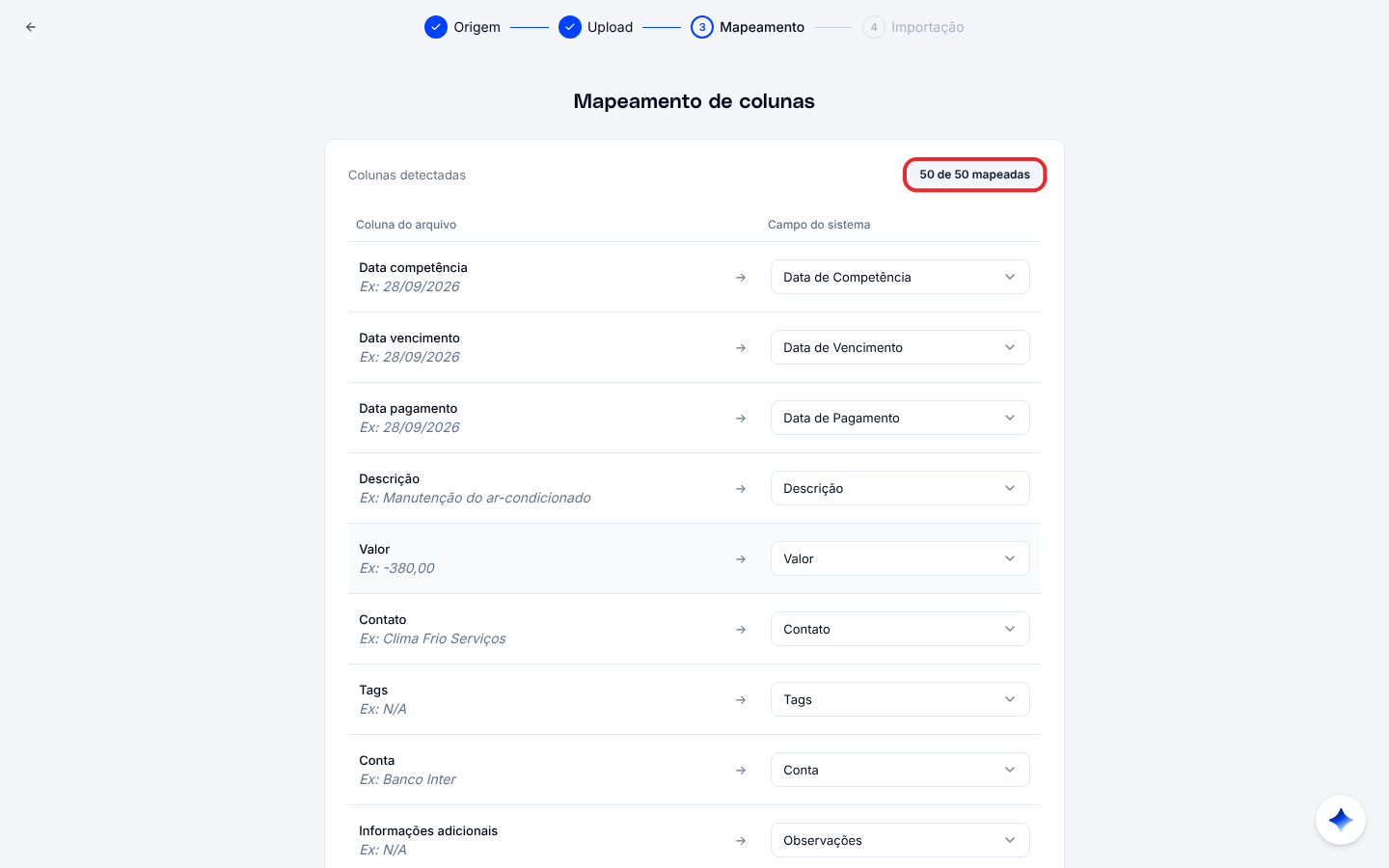
O sistema mostra cada coluna do arquivo, um exemplo do conteúdo e o campo do Controlle correspondente. Com o modelo padrão, todas as colunas já vêm mapeadas. Confira e ajuste se necessário.
No fim da página fica a opção Cadastro automático, que vem ligada. Com ela, contatos, categorias, centros de custo e tags que não existem na sua conta são criados durante a importação. Desligue se preferir importar só com cadastros já existentes.
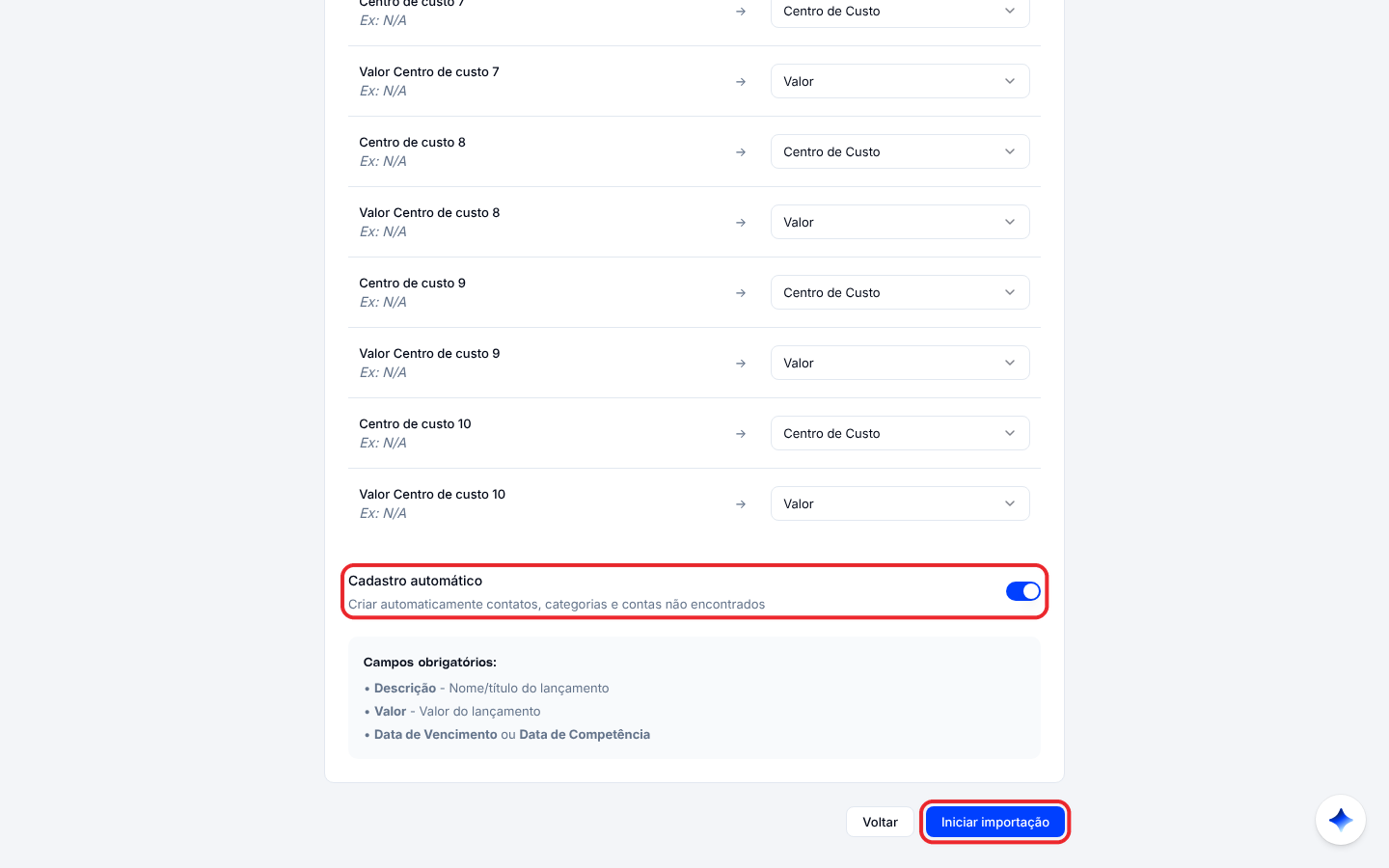
Clique em Iniciar importação e confirme em Sim, importar.
Passo 4: importação
Ao terminar, a tela mostra Importação concluída. Clique em Ver lançamentos para conferir ou em Nova importação para enviar outro arquivo.
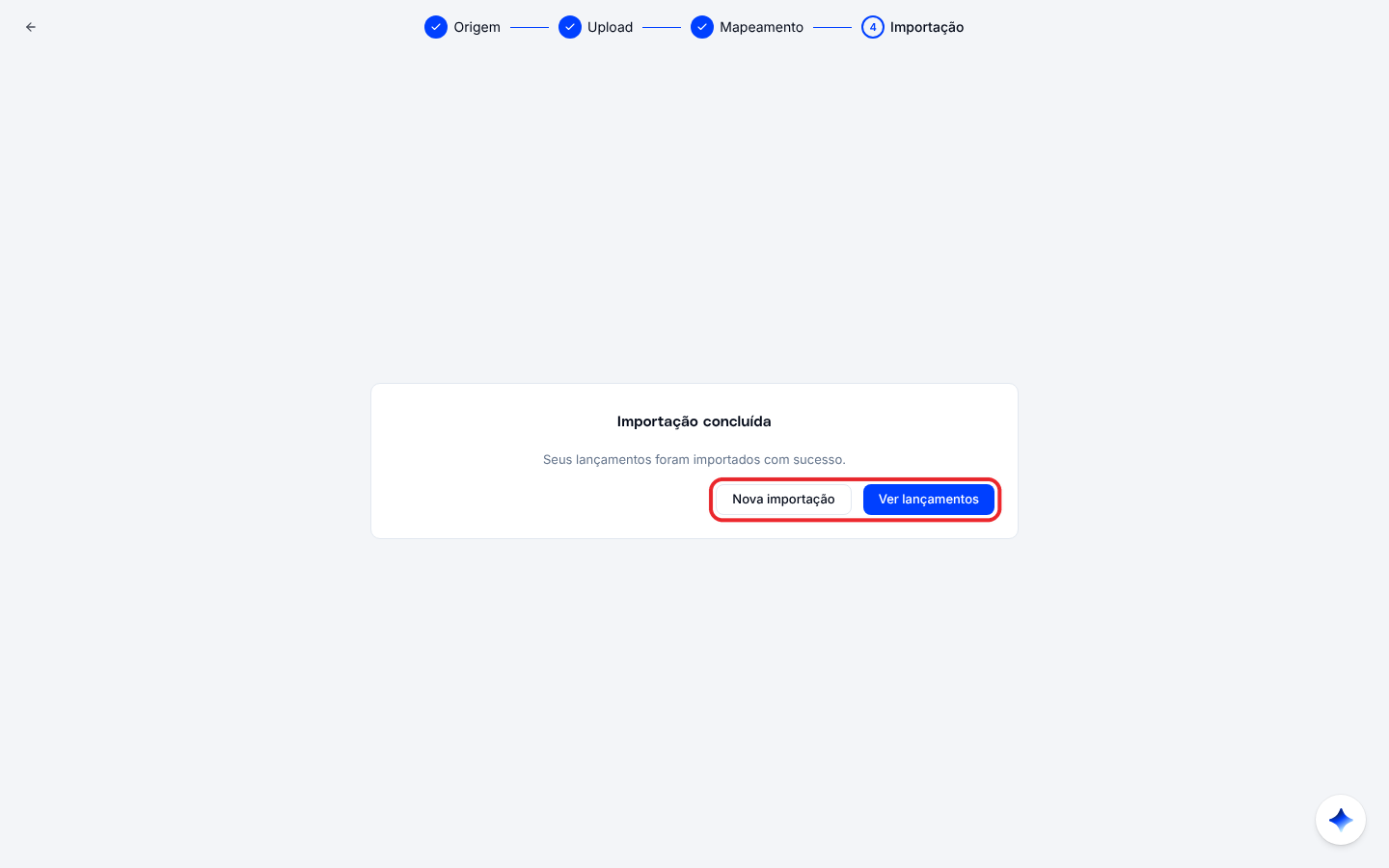
Logo após a conclusão aparece um aviso com o botão Desfazer. Use se perceber um erro na planilha.
Problemas comuns
- Os lançamentos caíram na Conta Inicial. O nome na coluna Conta não é igual ao da conta cadastrada. Corrija os lançamentos em lote: selecione, clique em Alterar e escolha a conta certa.
- Uma saída entrou como entrada. Faltou o sinal de menos no valor.
- Apareceram categorias ou contatos duplicados. Com o cadastro automático ligado, um nome escrito de forma diferente na planilha vira um cadastro novo. Padronize os nomes antes de importar.
- Alguns lançamentos não foram importados. Confira as datas: pagamentos com data futura e lançamentos anteriores a 2005 são ignorados.