Acompanhar o progresso das metas
Como ler a tela de Metas: totais do mês, progresso por categoria e a diferença entre realizado e previsão.
Equipe Controlle ·
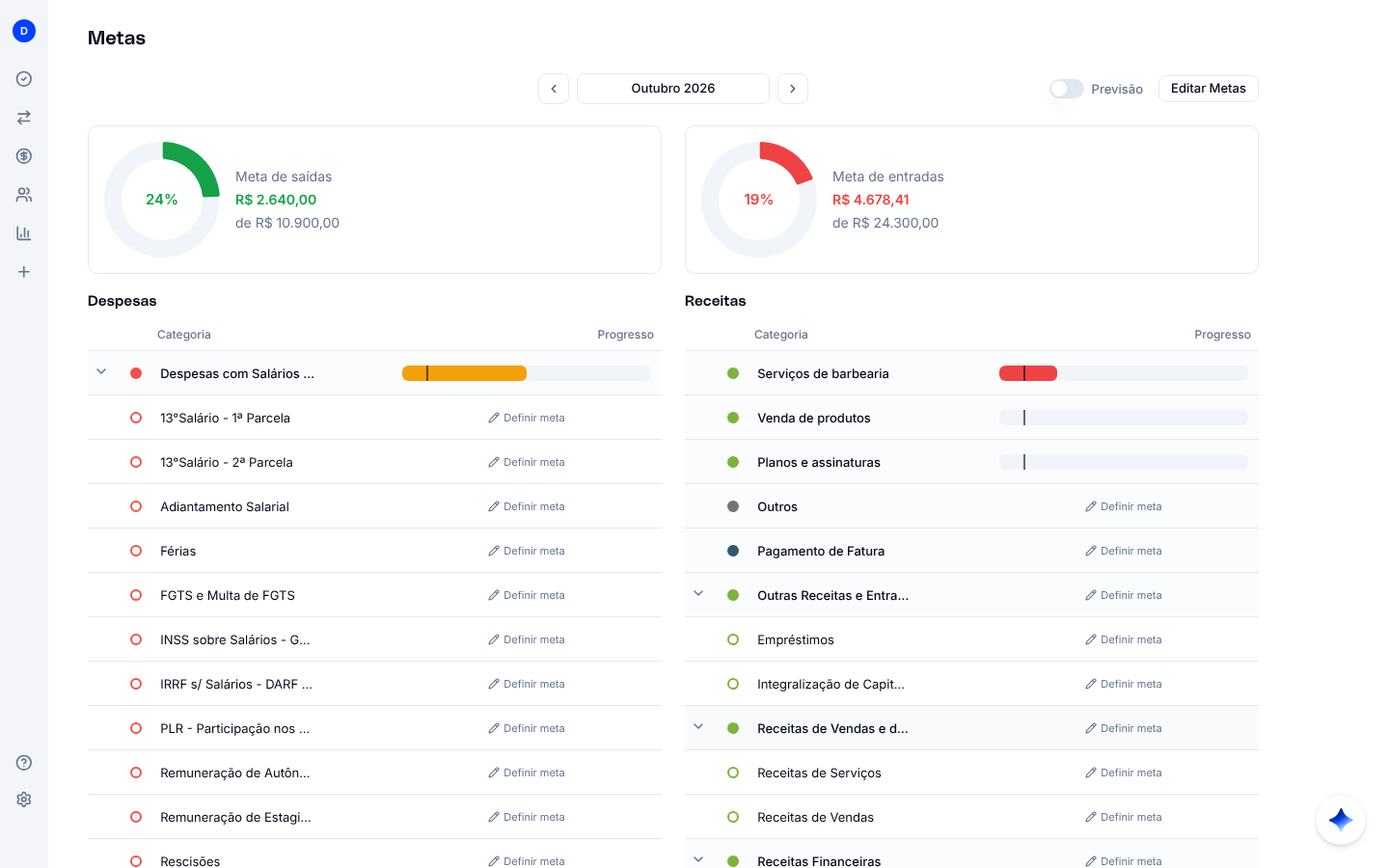
A tela de Metas mostra, para o mês escolhido, quanto da meta de cada categoria já foi atingido.
Totais do mês
No topo, dois quadros resumem o mês:
- Meta de saídas: quanto já foi gasto, de quanto estava previsto, e o percentual.
- Meta de entradas: quanto já foi recebido, de quanto estava previsto, e o percentual.
Progresso por categoria
Abaixo, as colunas Despesas e Receitas listam as categorias. As que têm meta mostram uma barra de progresso; as que não têm mostram Definir meta. Categorias com subcategorias podem ser abertas pela seta.
Em despesas, a barra cheia significa que o limite foi atingido. Em receitas, significa que o objetivo foi alcançado.
Realizado ou previsão
Por padrão, o progresso considera só lançamentos pagos e recebidos. Ative a chave Previsão, ao lado de Editar Metas, para incluir também os lançamentos pendentes do mês.
Trocar de mês
Use as setas ao lado do nome do mês. Meses sem metas mostram os botões Usar última meta definida e Definir novas metas.
No Dashboard
O widget Metas mostra o acompanhamento do mês no Dashboard. Adicione em Análises > Dashboard > Personalizar.
O progresso não corresponde ao que eu esperava
- Confira se os lançamentos estão na categoria que tem a meta, e não em "Outros".
- Confira se estão pagos ou recebidos, ou ative Previsão.