Criar uma proposta
Como criar, enviar e acompanhar uma proposta comercial.
Equipe Controlle ·
Propostas comerciais são orçamentos enviados ao cliente, com itens, quantidades, valores e validade. O cliente pode receber por e-mail ou por um link.
Vídeo
Onde fica
No menu lateral, abra Mais e escolha Propostas comerciais. É uma extensão: se não aparecer no menu, veja Mais > Extensões.
Criar uma proposta
- Clique em Nova proposta.
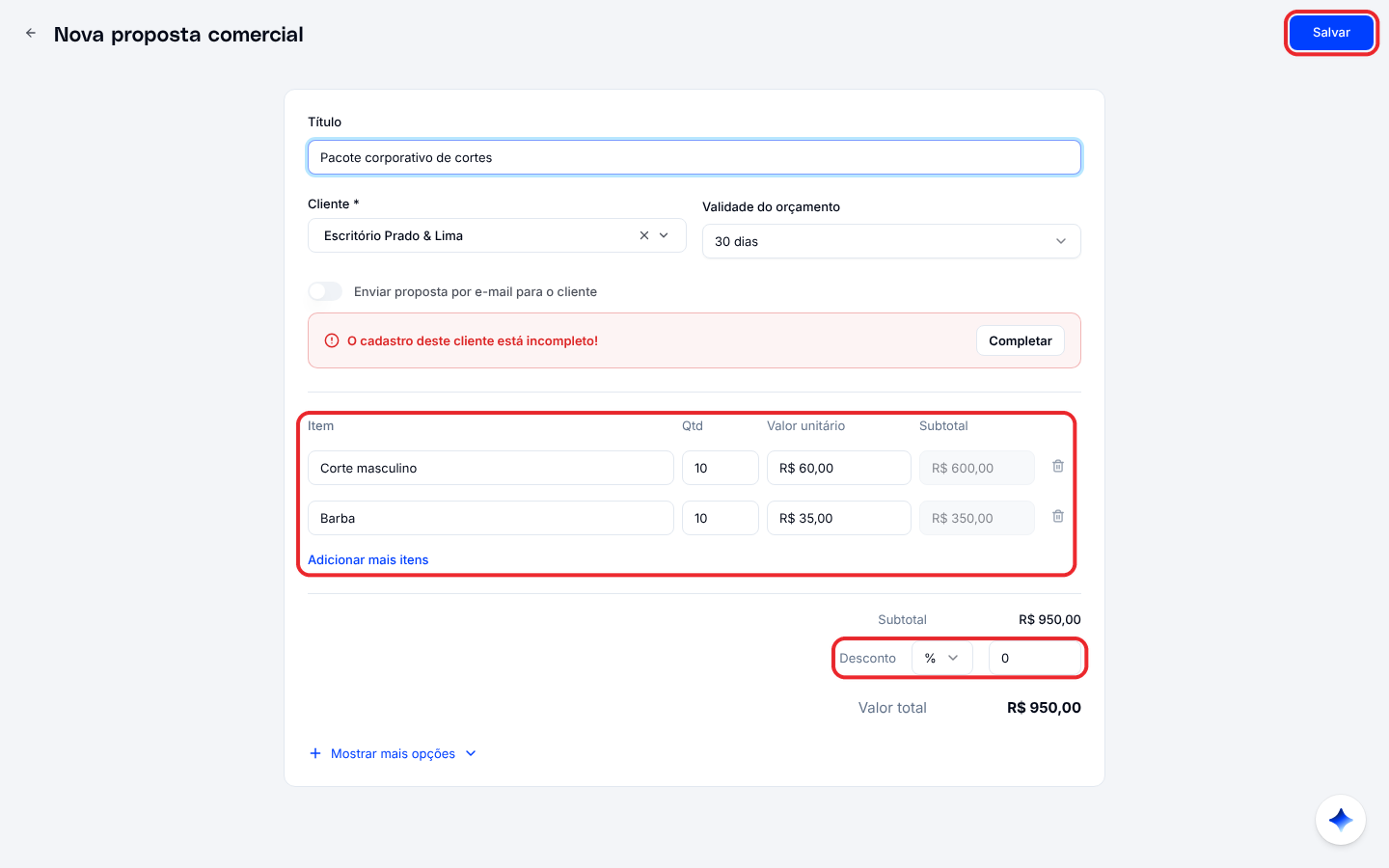
- Preencha o Título e escolha o Cliente. Se o cadastro do cliente estiver incompleto, a tela avisa e oferece o botão Completar.
- Escolha a Validade do orçamento: 3, 7, 10, 15 ou 30 dias, ou uma data.
- Ative Enviar proposta por e-mail para o cliente se quiser que ela seja enviada ao salvar.
- Preencha os itens: descrição, quantidade e valor unitário. Adicionar mais itens inclui novas linhas.
- Se houver Desconto, informe em percentual ou em reais.
- Mostrar mais opções abre os campos de observação e de anexo.
- Clique em Salvar.
Depois de salvar
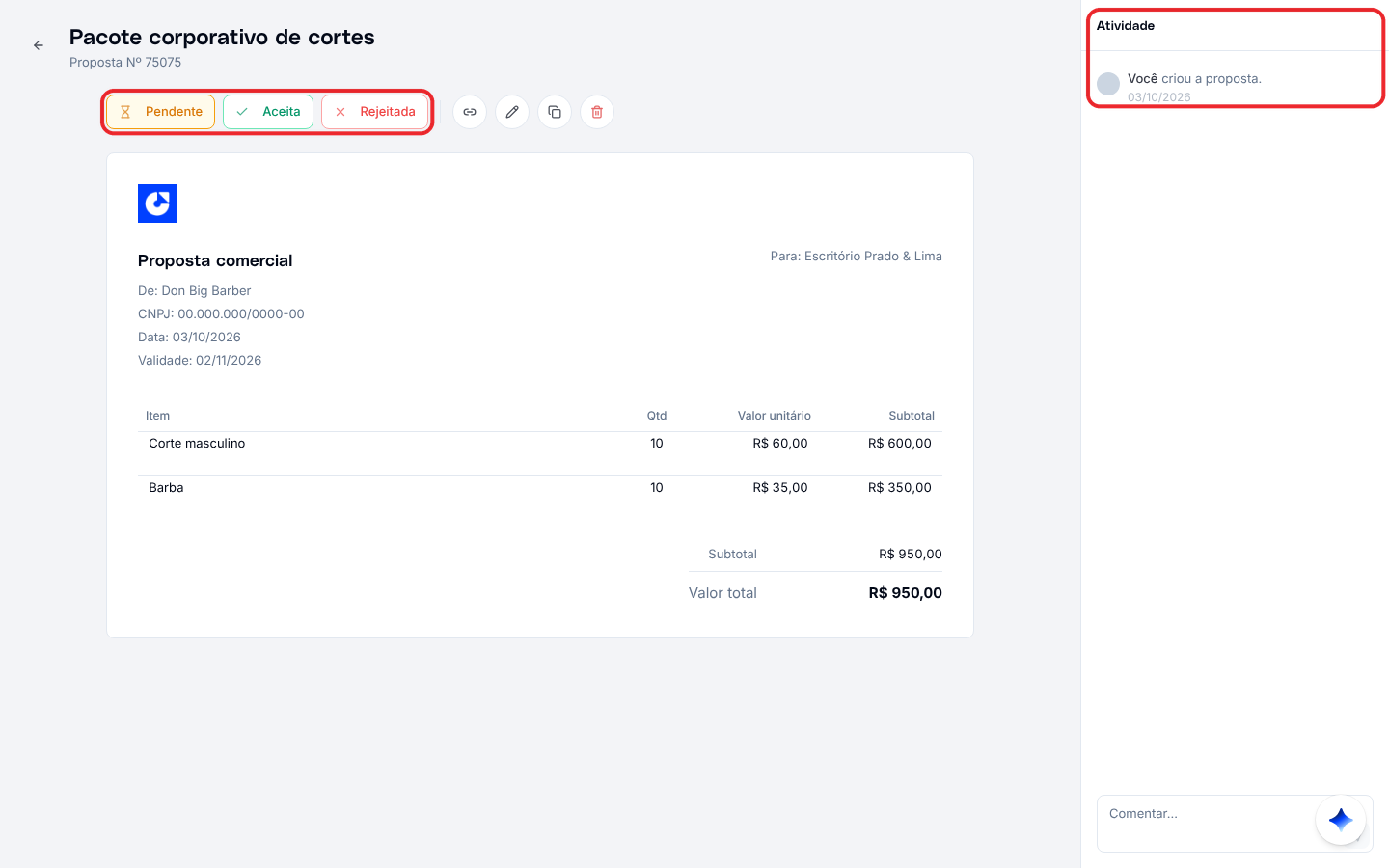
A proposta abre em modo de visualização, com os dados da empresa, do cliente, os itens e o total. No topo ficam os botões de situação: Pendente, Aceita e Rejeitada. O quadro Atividade registra o histórico e aceita comentários.
Acompanhar na lista
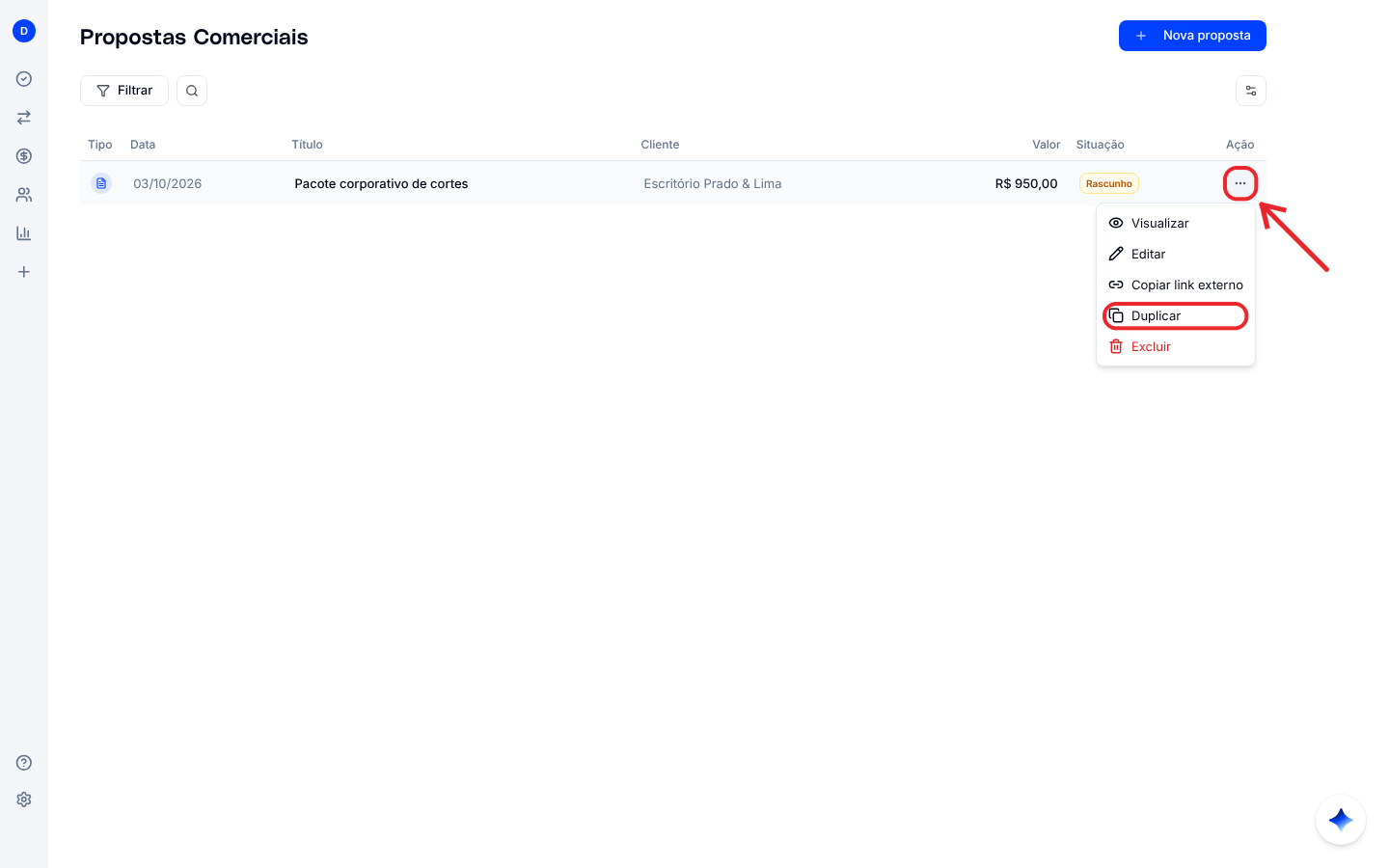
A lista mostra data, título, cliente, valor e situação: Rascunho, Enviada, Aceita ou Rejeitada. O menu de três pontos de cada linha tem Visualizar, Editar, Copiar link externo, Duplicar e Excluir. Filtrar permite ver só uma situação.
Enviar por link
Copiar link externo copia um endereço que abre a proposta fora do sistema. Envie pelo canal que preferir.
Quando a proposta é aceita
Marque como Aceita. Para lançar a receita automaticamente, crie a automatização "Ao aceitar proposta comercial → Criar entrada no financeiro", em Mais > Automatizações.