Editar ou excluir contato
Como alterar os dados de um contato pelo painel lateral e como excluir um contato.
Equipe Controlle ·
Os dados de um contato são alterados em um painel que abre ao lado da lista. A exclusão remove o contato de forma definitiva.
Editar
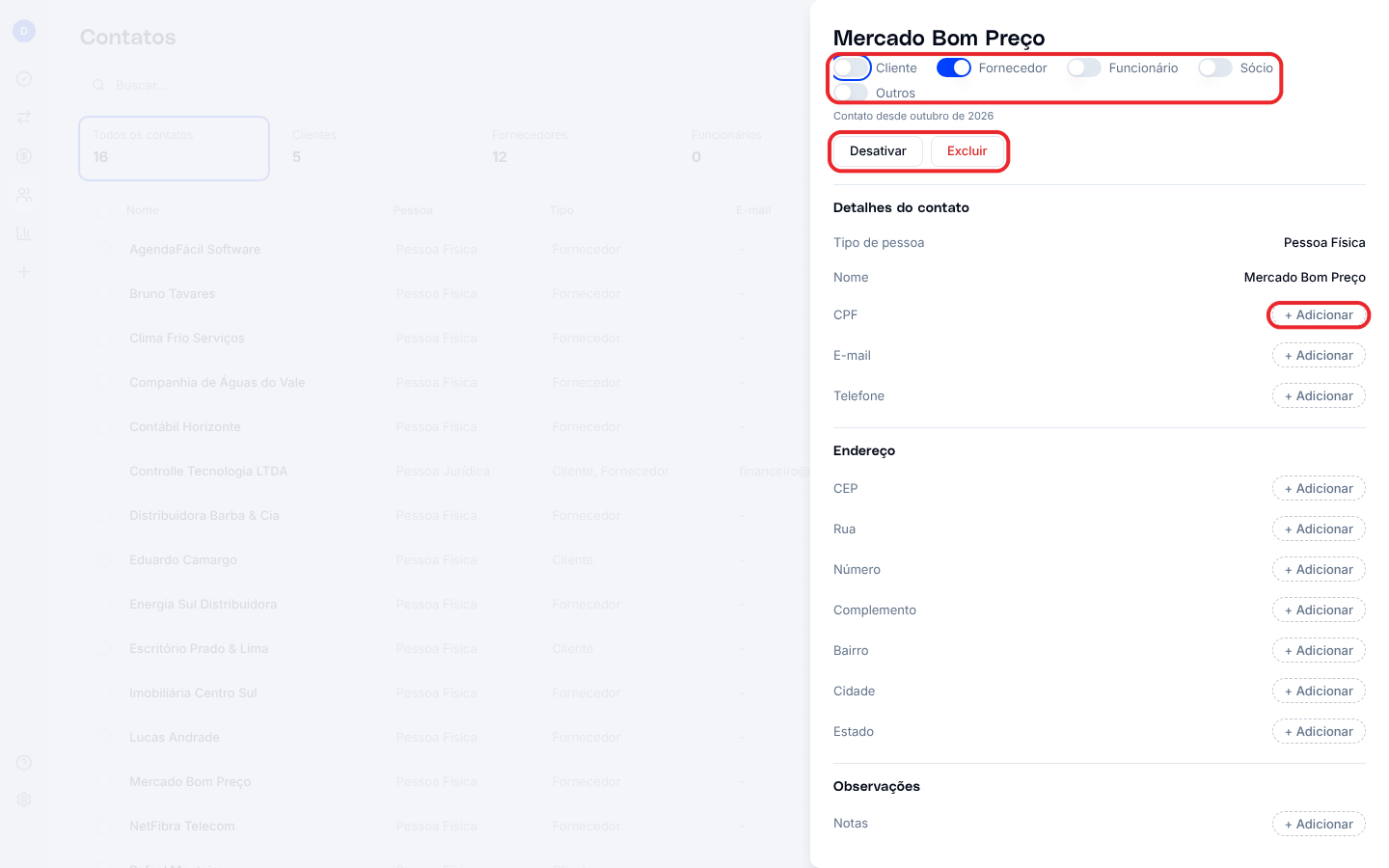
- Em Contatos, clique no nome do contato, ou abra o menu de três pontos da linha e escolha Editar.
- No painel, clique no campo que quer alterar. Campos vazios mostram + Adicionar.
- Os tipos de contato (Cliente, Fornecedor, Funcionário, Sócio, Outros) são chaves no topo do painel: ligue ou desligue.
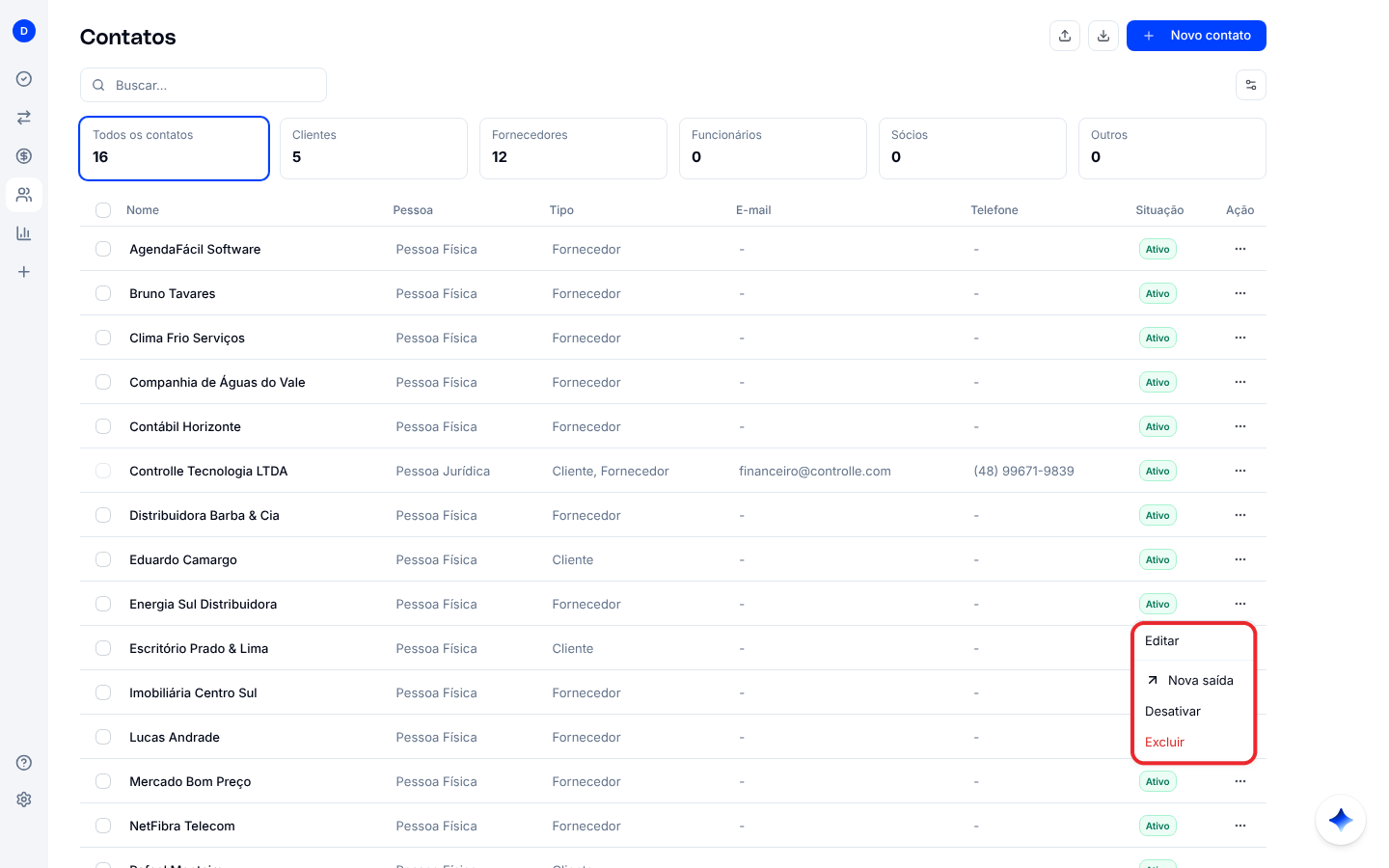
Menu da linha
O menu de três pontos de cada contato tem quatro opções: Editar, Nova saída (ou nova entrada, conforme o tipo do contato), Desativar e Excluir.
Excluir
- No menu de três pontos ou no painel do contato, clique em Excluir.
- Confirme em Excluir.
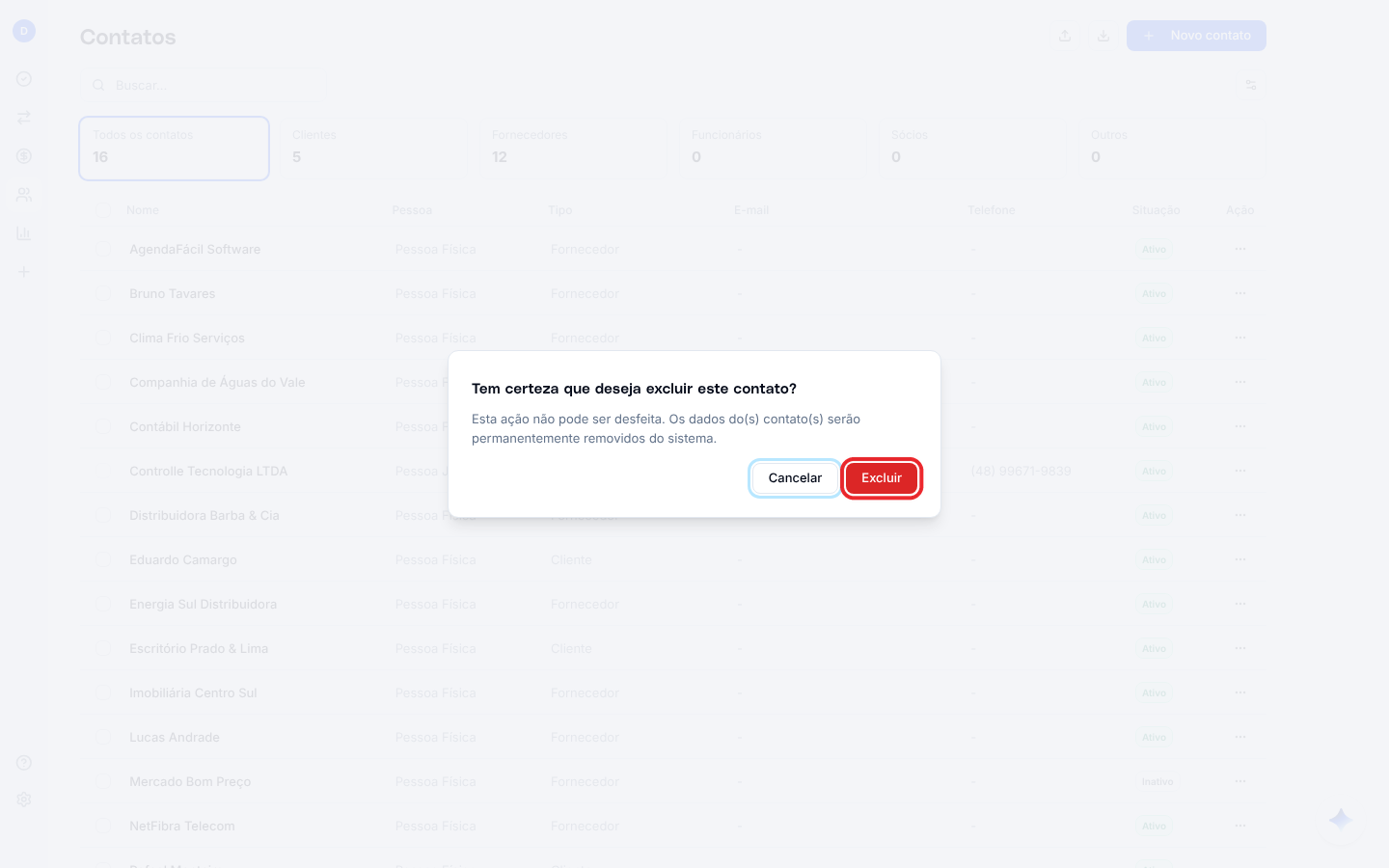
A exclusão não pode ser desfeita: os dados do contato são removidos de forma permanente.
Excluir ou desativar
Se o contato tem histórico de lançamentos e só não é mais usado, prefira Desativar: os dados são mantidos. Veja Situação: ativo e inativo.