Como criar um lançamento de saída
Como registrar uma saída manualmente e preencher cada campo do formulário.
Equipe Controlle ·
Um lançamento de saída registra um valor que a empresa pagou ou ainda vai pagar. Veja como criar uma saída manualmente e preencher cada campo do formulário.
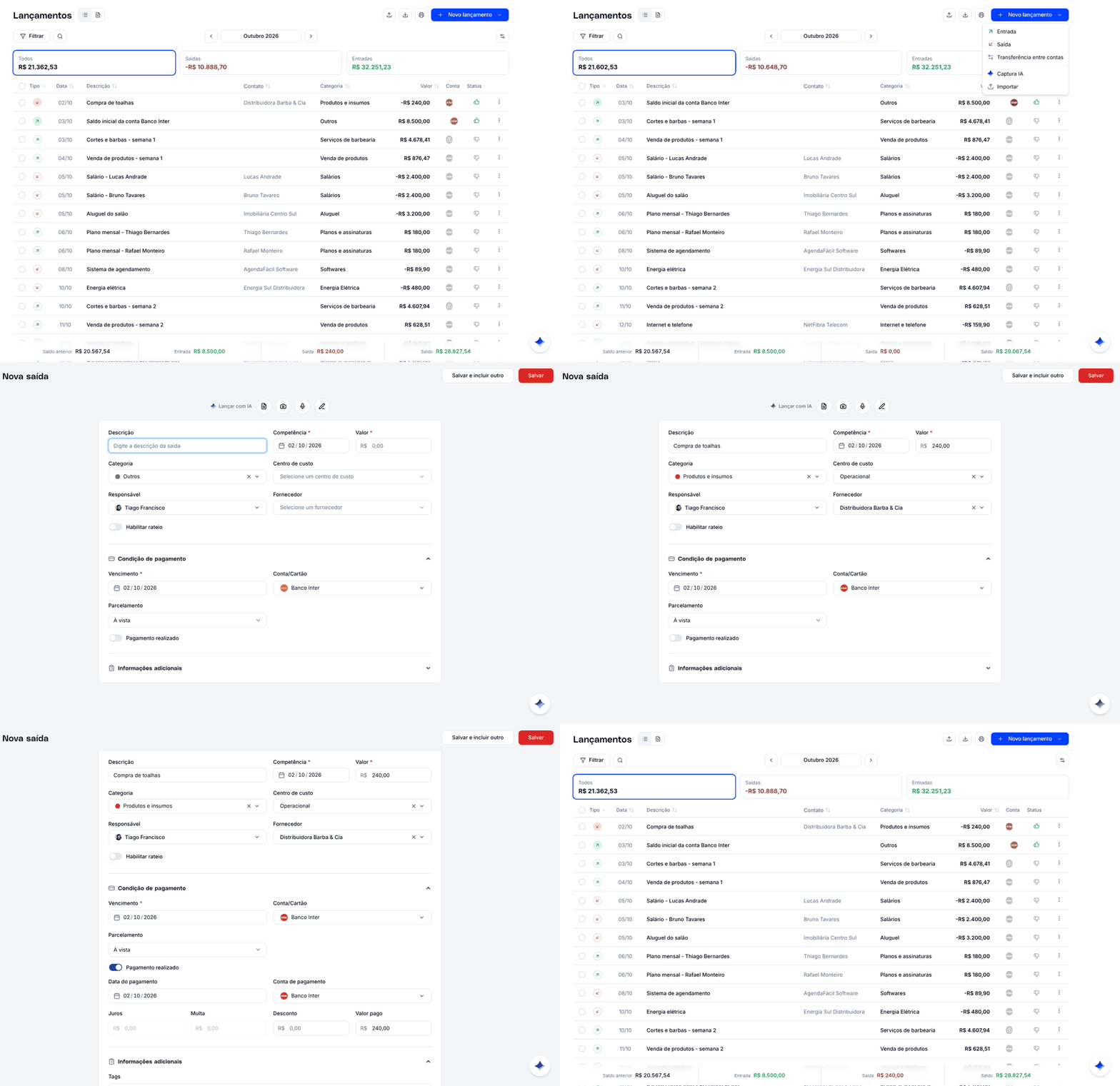
Onde criar uma saída
Há dois caminhos:
- No menu lateral, abra Financeiro e clique em Novo lançamento, no canto superior direito. Escolha Saída.
- Em Minhas Tarefas, use o botão Saída do bloco Ações rápidas.
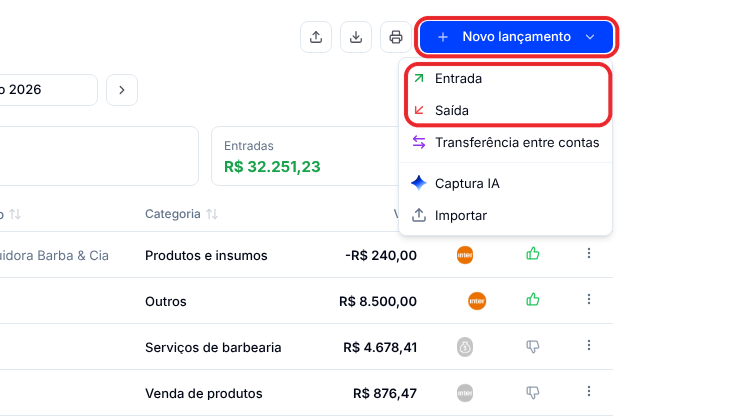
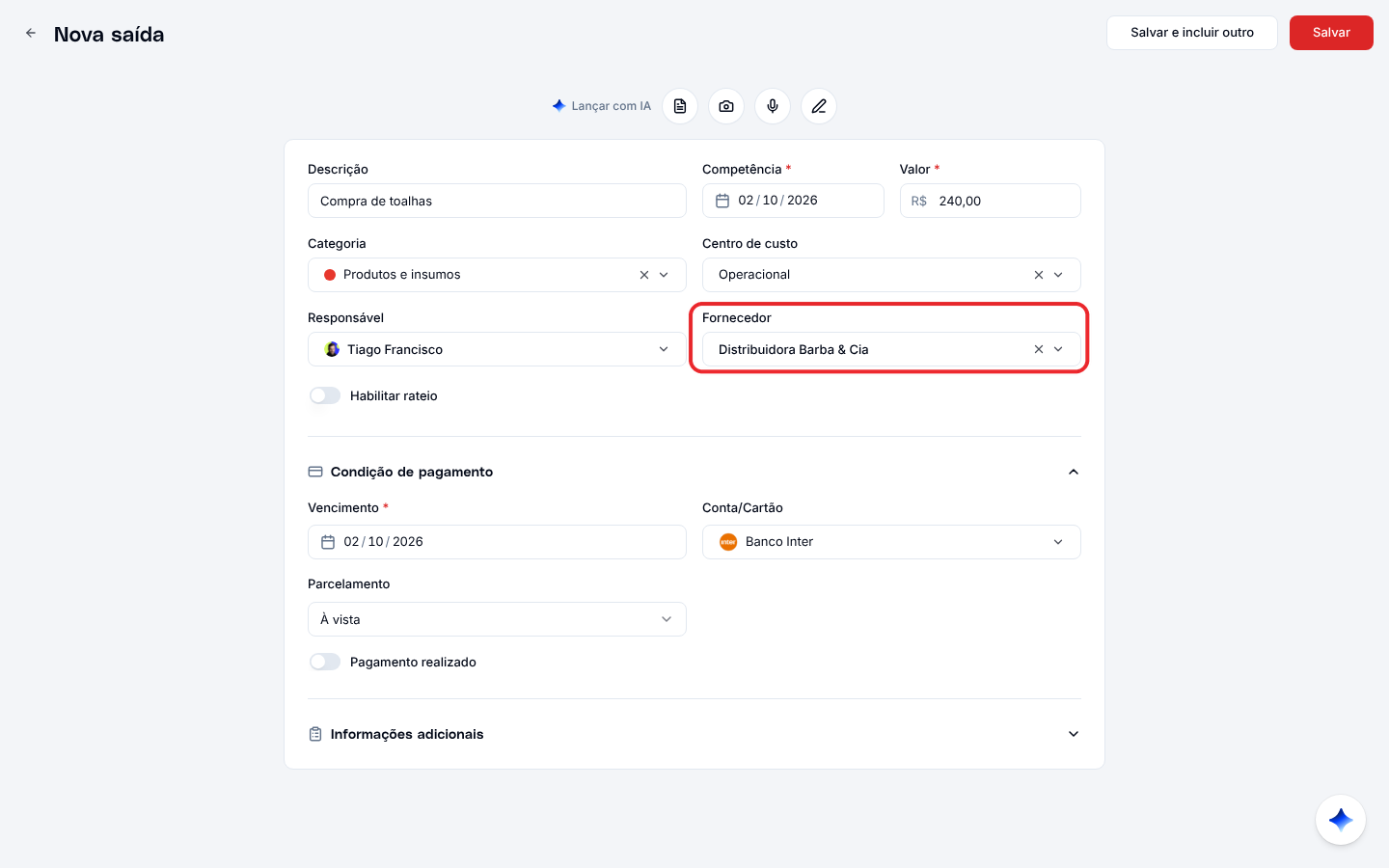
O formulário abre em uma página própria, com o título Nova saída. Nele, o contato é o Fornecedor e o bloco de pagamento se chama Condição de pagamento.
Preencher os dados da saída
Os campos com asterisco são obrigatórios: Competência, Valor e Vencimento.
| Campo | O que informar |
|---|---|
| Descrição | Um nome curto para identificar a saída, como "Aluguel do salão" ou "Compra de toalhas". |
| Competência | A data a que a saída se refere. É ela que posiciona o valor nos relatórios por competência, como o DRE. Vem preenchida com a data de hoje. |
| Valor | O valor da saída. Digite só os números; o sistema coloca a vírgula e o ponto. |
| Categoria | A classificação da despesa. Vem como "Outros". Digite para buscar; se a categoria não existir, use Adicionar categoria na própria lista. |
| Centro de custo | Opcional. A área, o projeto ou a unidade a que a saída pertence. Também pode ser criado direto na lista. |
| Responsável | O usuário responsável pela saída. Vem preenchido com quem está criando. |
| Fornecedor | Opcional. O contato ligado à saída. Se ainda não estiver cadastrado, use Adicionar fornecedor na lista. |
Dividir entre categorias ou centros de custo
Ative Habilitar rateio quando uma mesma saída pertencer a mais de uma categoria ou a mais de um centro de custo. O formulário passa a mostrar duas tabelas, uma para categorias e outra para centros de custo, em que você informa o percentual ou o valor de cada parte. A linha Restante mostra quanto ainda falta distribuir.
Condição de pagamento
| Campo | O que informar |
|---|---|
| Vencimento | A data em que a conta vence. |
| Conta/Cartão | A conta bancária, carteira ou cartão de crédito por onde o dinheiro sai. |
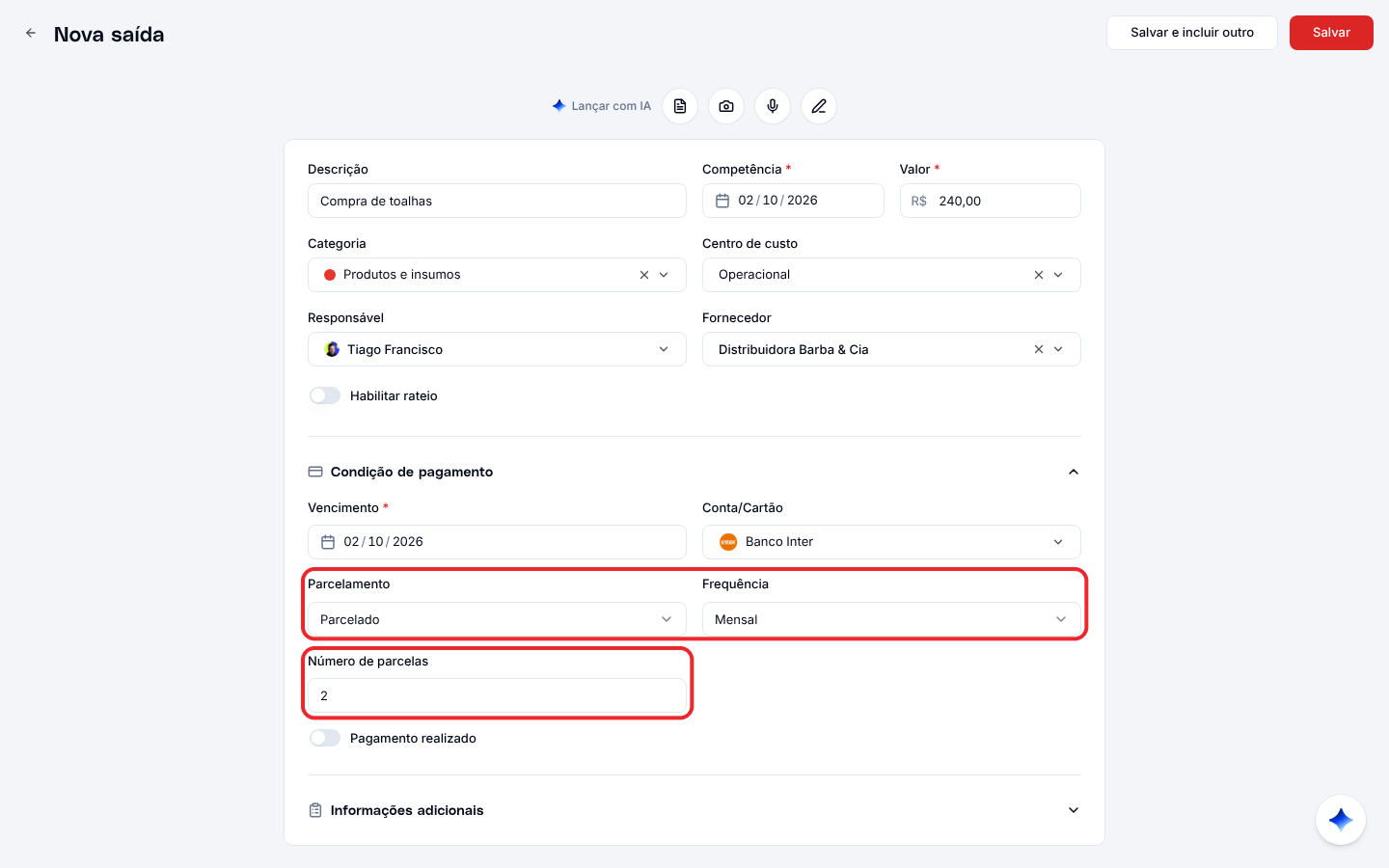
| Parcelamento | À vista para uma saída única. Fixo para algo que se repete, como aluguel: escolha a frequência e, se quiser, a data de término. Parcelado para dividir o valor: escolha a frequência e o número de parcelas. |
Saída já paga
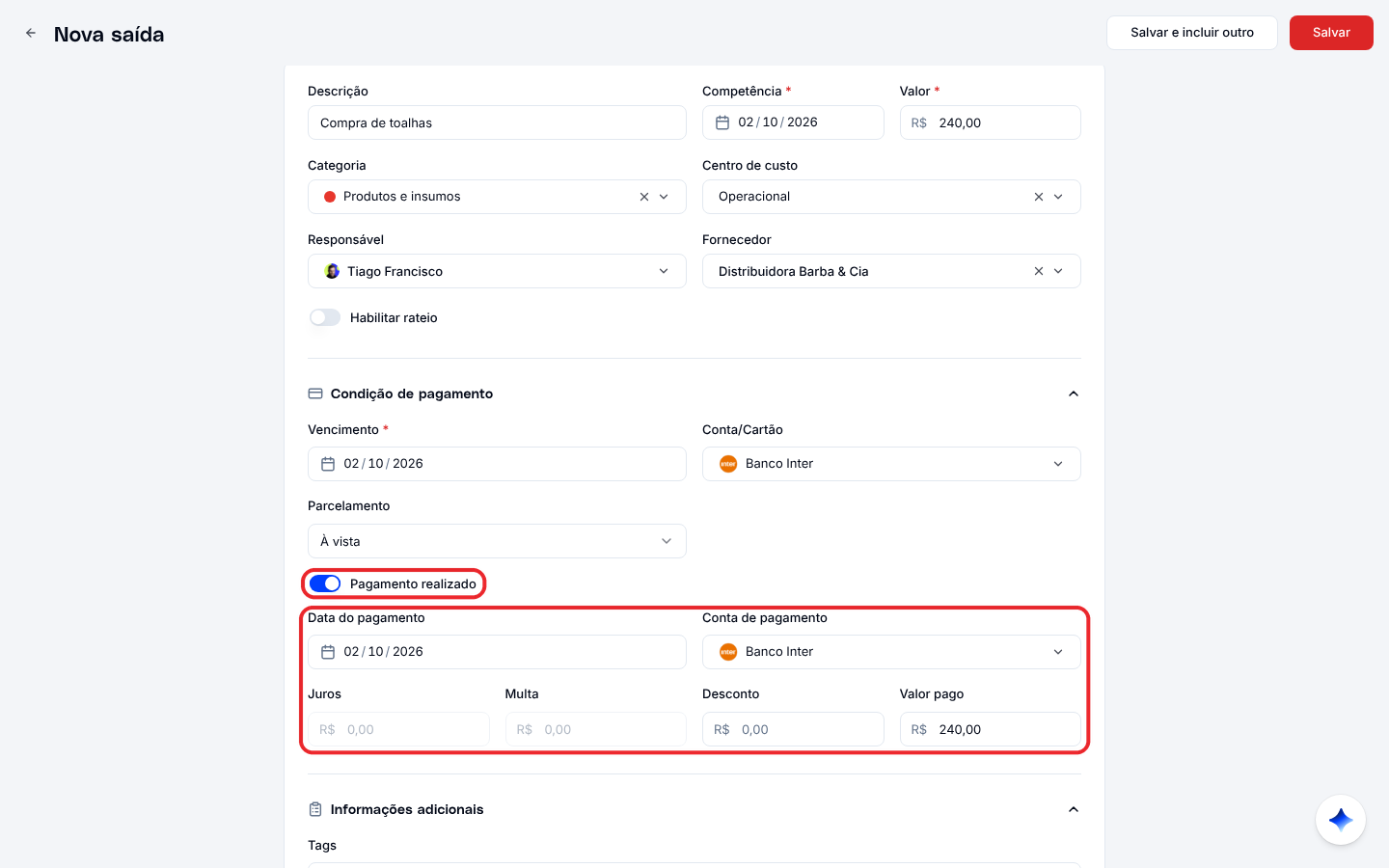
Se o dinheiro já saiu, ative Pagamento realizado. Aparecem os campos Data do pagamento, Conta de pagamento, Juros, Multa, Desconto e Valor pago.
Com a opção desligada, a saída fica pendente: entra como conta a pagar e só altera o saldo da conta quando for marcada como paga.
Informações adicionais
Clique em Informações adicionais, no fim do formulário, para abrir três campos opcionais: Tags, Anexos e Observações.
Salvar a saída
Clique em Salvar, no canto superior direito. Para registrar várias saídas em sequência, use Salvar e incluir outro: a saída é salva e o formulário abre de novo, em branco.
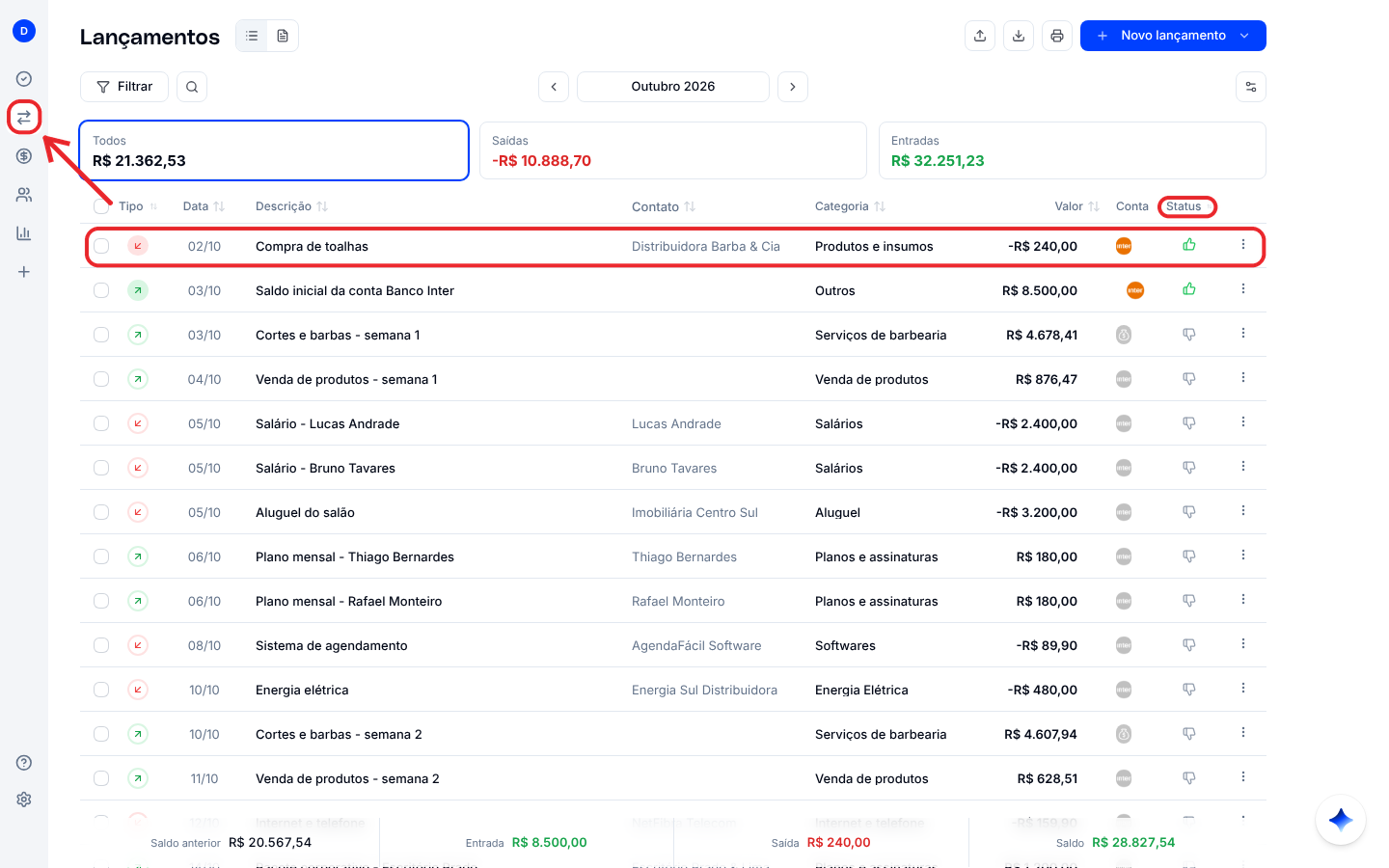
A saída aparece na lista de Financeiro, no mês da data de vencimento. A coluna Status mostra se ela está paga ou pendente.
Preencher com IA
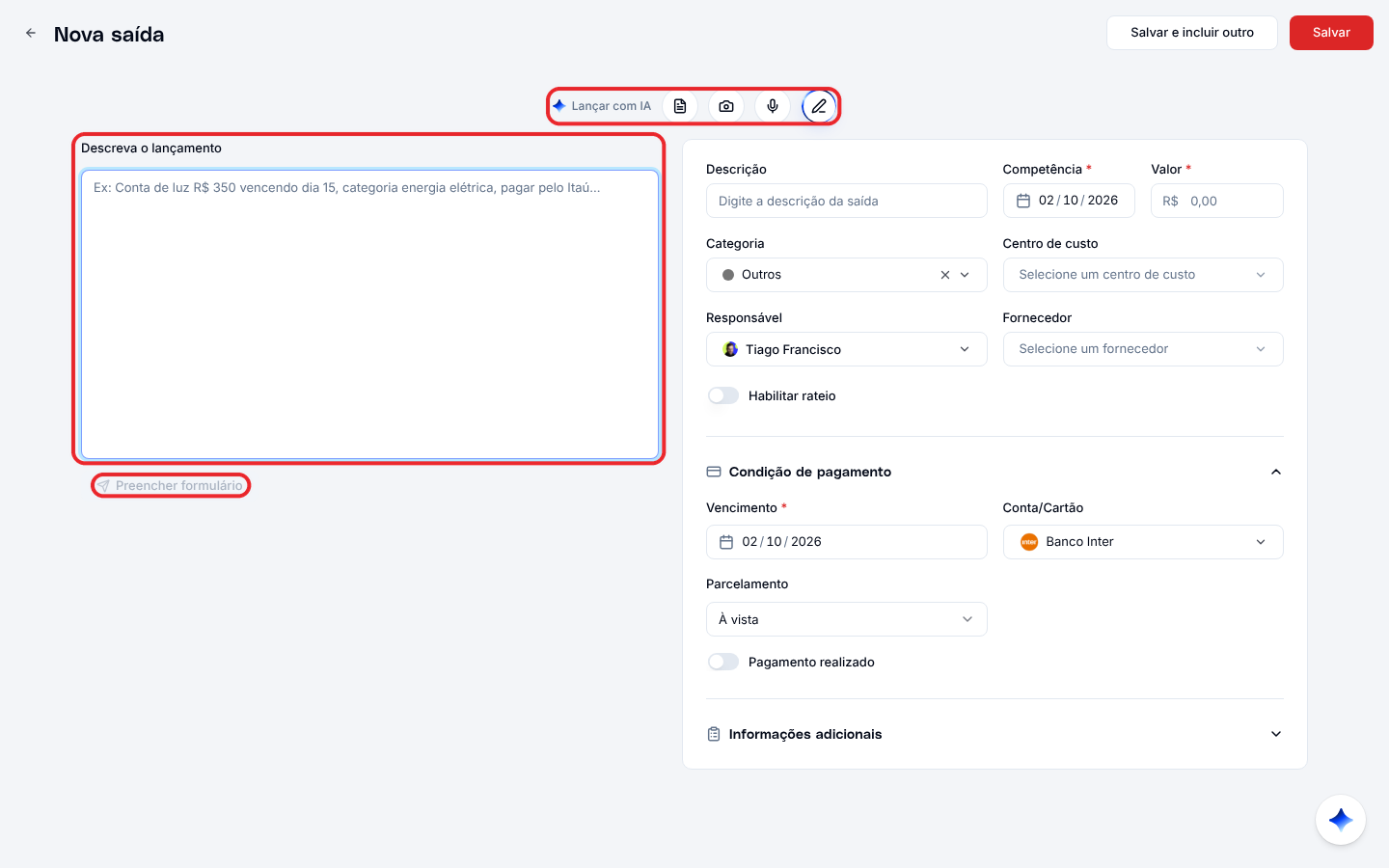
Acima do formulário fica a barra Lançar com IA, com quatro formas de preencher os campos automaticamente:
- Arquivo: envie uma nota fiscal, um boleto, um recibo ou um comprovante.
- Câmera: fotografe o documento.
- Voz: fale a saída, por exemplo "Paguei 150 reais de mercado hoje".
- Texto: descreva a saída e clique em Preencher formulário.
Confira os campos preenchidos antes de salvar.
Problemas comuns
- A saída não aparece na lista. A lista mostra um período por vez. Confira se o mês selecionado no topo é o do vencimento da saída.
- O saldo da conta não mudou. A saída foi salva como pendente. Abra o lançamento e ative Pagamento realizado.
- A categoria que procuro não está na lista. Saídas mostram categorias de saída. Se ela não existir, crie pela opção Adicionar categoria.
Para registrar um recebimento, consulte Como criar um lançamento de entrada.