Como editar um lançamento
Como alterar um lançamento pelo formulário completo, pelo painel de detalhes ou direto na lista, e o que muda em lançamentos recorrentes.
Equipe Controlle ·
Um lançamento pode ser alterado de três formas: pelo formulário completo, pelo painel de detalhes ou direto na linha da lista. Este artigo mostra as três e explica o que acontece quando o lançamento faz parte de uma recorrência.
Abrir o formulário de edição
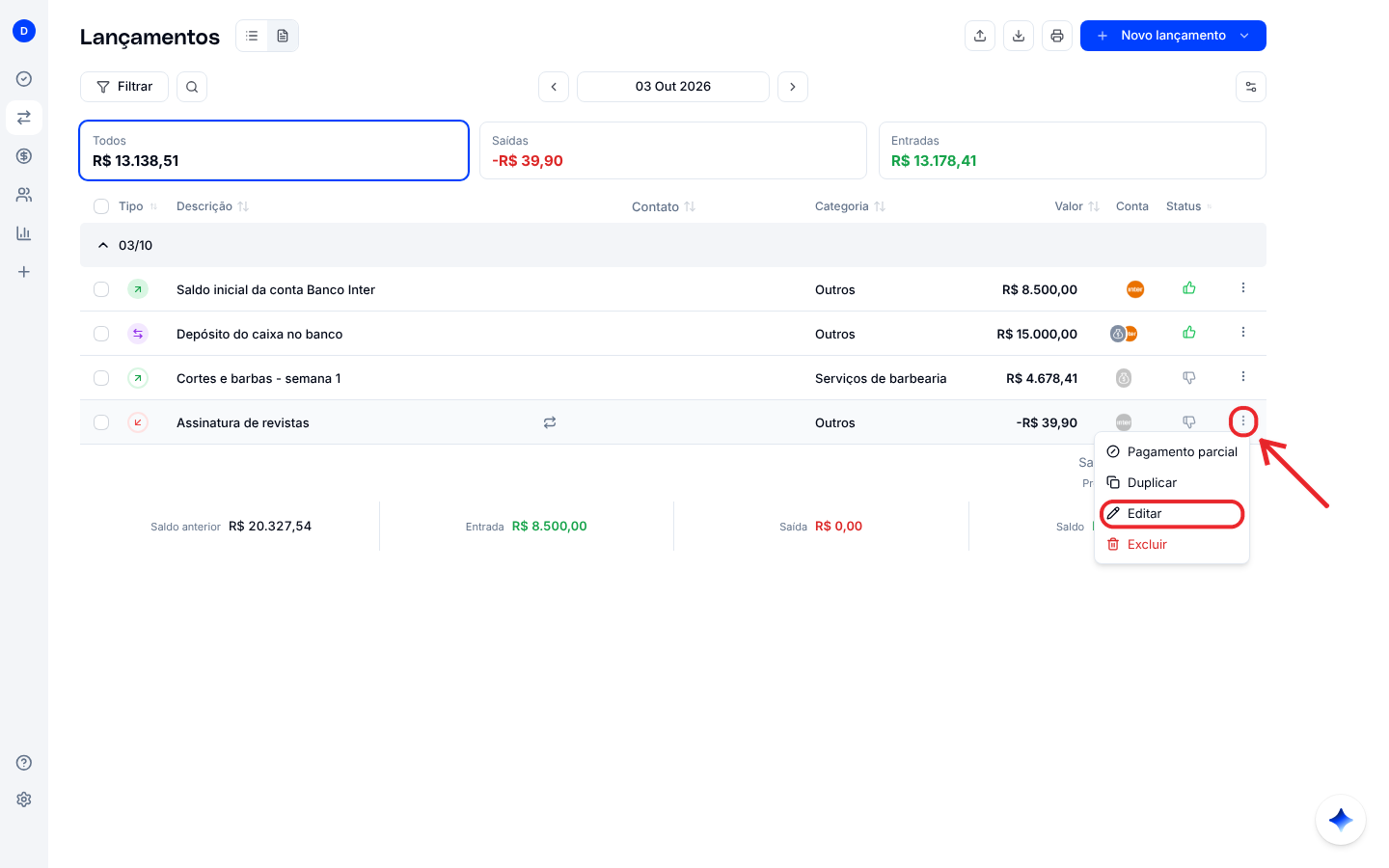
- No menu lateral, abra Financeiro e localize o lançamento na lista.
- Clique nos três pontos no fim da linha e escolha Editar.
- Altere os campos que precisar e clique em Salvar.
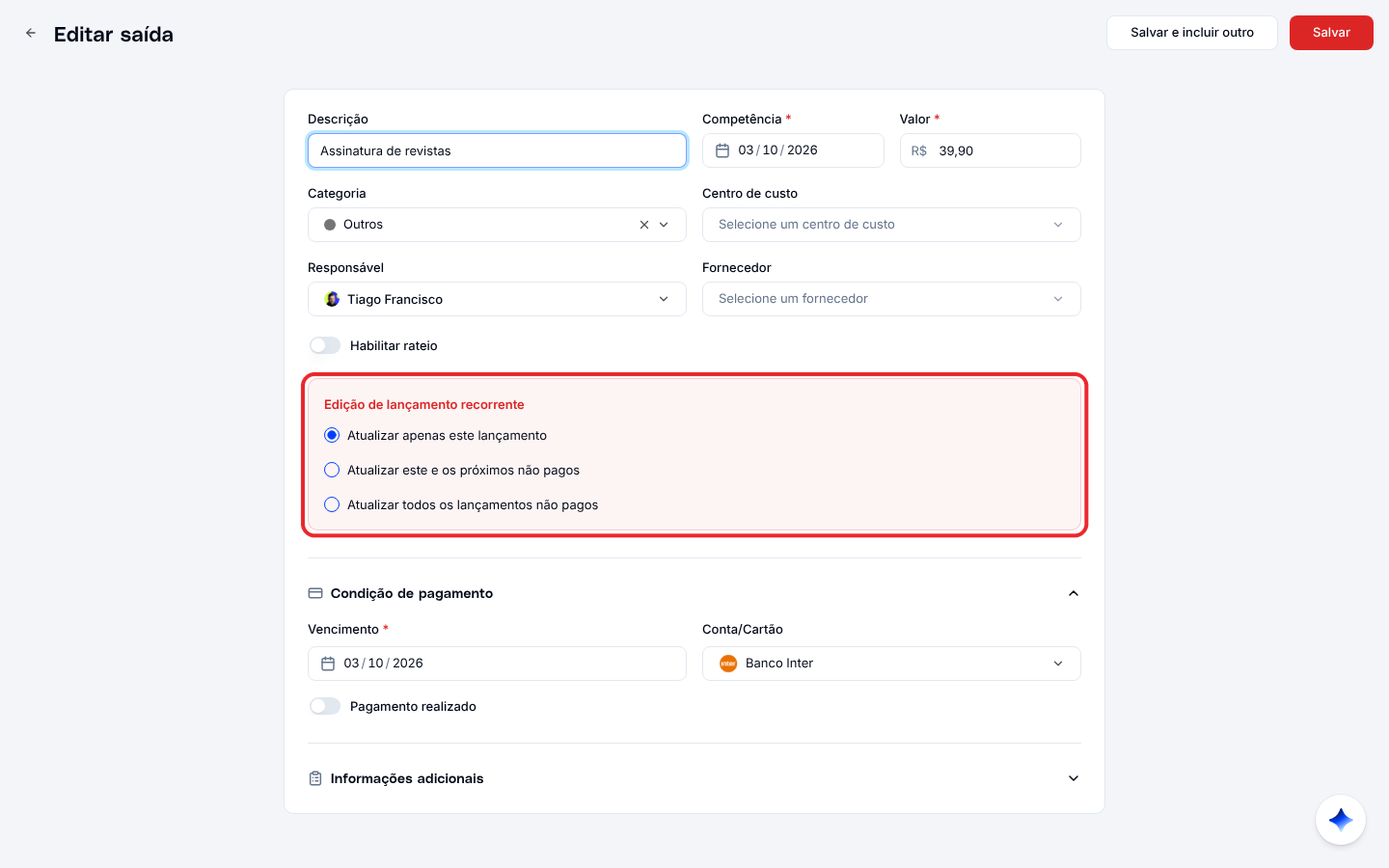
A página Editar saída (ou Editar entrada) tem os mesmos campos da criação: descrição, competência, valor, categoria, centro de custo, responsável, contato, rateio, vencimento, conta e informações adicionais. O campo Parcelamento não aparece na edição.
Lançamentos recorrentes
Quando o lançamento faz parte de uma série (fixo ou parcelado), o formulário mostra o quadro Edição de lançamento recorrente. Escolha até onde a alteração vale antes de salvar:
- Atualizar apenas este lançamento: muda só o lançamento aberto. É a opção que vem marcada.
- Atualizar este e os próximos não pagos: muda o lançamento aberto e os seguintes da série que ainda estão pendentes.
- Atualizar todos os lançamentos não pagos: muda todos os pendentes da série, inclusive os anteriores.
Lançamentos da série que já foram pagos não são alterados por nenhuma das três opções.
Editar pelo painel de detalhes
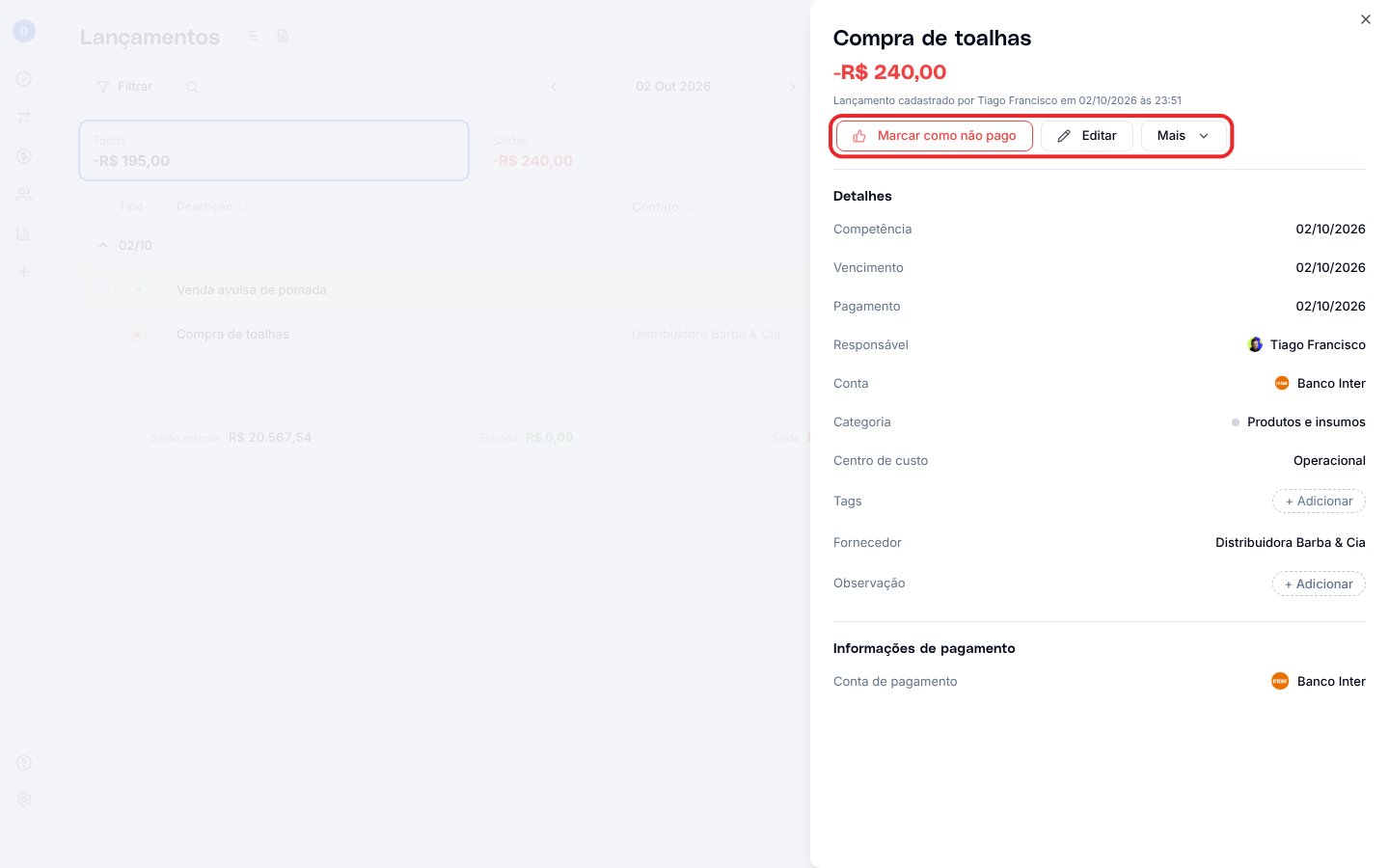
Clique na descrição do lançamento na lista. Abre um painel à direita com os dados do lançamento, quem cadastrou e quando. Nele você pode:
- marcar como pago ou como não pago;
- clicar em Editar para abrir o formulário completo;
- usar + Adicionar em Tags e Observação para preencher esses campos sem abrir o formulário;
- abrir Mais para Gerar recibo, Duplicar ou Excluir.
Editar direto na lista
Descrição, categoria, valor e conta podem ser alterados na própria linha, sem abrir o formulário. Veja o passo a passo em Editar direto na lista.
Alterar vários de uma vez
Para aplicar a mesma mudança a vários lançamentos, selecione-os na lista e use Alterar. Veja Ações em lote.
Problemas comuns
- Alterei um lançamento fixo e os próximos meses não mudaram. A opção marcada por padrão é "Atualizar apenas este lançamento". Edite de novo e escolha "Atualizar este e os próximos não pagos".
- Quero mudar o número de parcelas. O parcelamento não pode ser alterado na edição. Exclua as parcelas pendentes e crie o lançamento de novo com o parcelamento correto.