Lançamentos recorrentes
Como criar lançamentos que se repetem (fixos) ou divididos em parcelas, e como alterar ou encerrar a série.
Equipe Controlle ·
Lançamentos recorrentes são os que se repetem em intervalos regulares, como aluguel, salários e assinaturas. No Controlle eles são criados pelo campo Parcelamento do formulário de entrada, saída ou transferência.
Fixo ou parcelado
| Opção | Quando usar | O que informar |
|---|---|---|
| À vista | Lançamento único. | Nada além dos campos normais. |
| Fixo | Valor que se repete sem número definido de vezes, como aluguel ou mensalidade. | Frequência e Término (sem data definida ou uma data escolhida). |
| Parcelado | Valor dividido em um número certo de parcelas. | Frequência e Número de parcelas. |
As frequências disponíveis são: diário, semanal, quinzenal, mensal, bimestral, trimestral, semestral e anual.
Criar um lançamento fixo
- Em Financeiro, clique em Novo lançamento e escolha Entrada ou Saída.
- Preencha descrição, valor, categoria e os demais campos.
- Em Parcelamento, escolha Fixo.
- Escolha a Frequência.
- Em Término, deixe Sem data definida ou clique em Escolher data para definir quando a série acaba.
- Clique em Salvar.
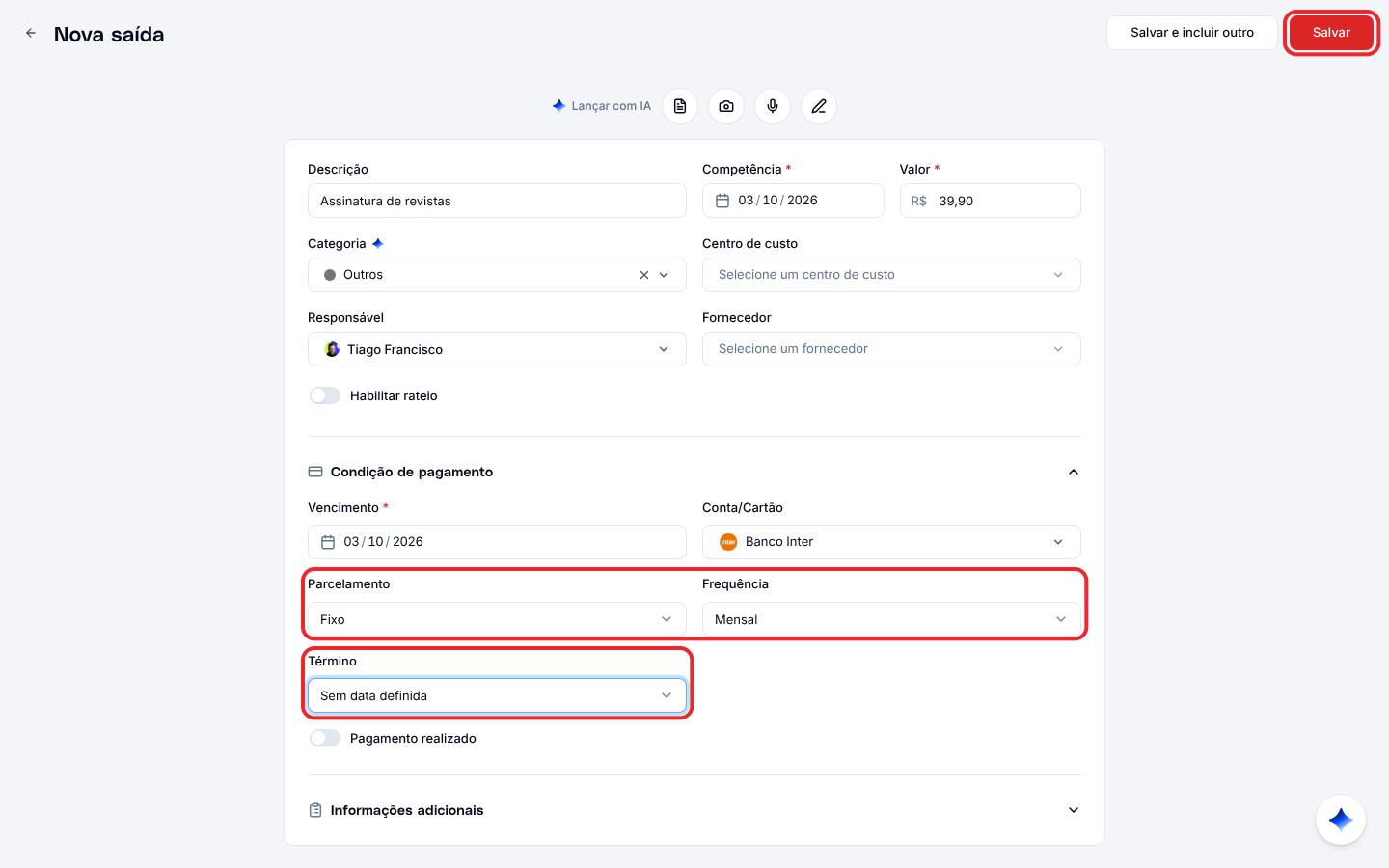
Na lista, os lançamentos de uma série aparecem com o ícone de duas setas em círculo ao lado da descrição.
Criar um lançamento parcelado
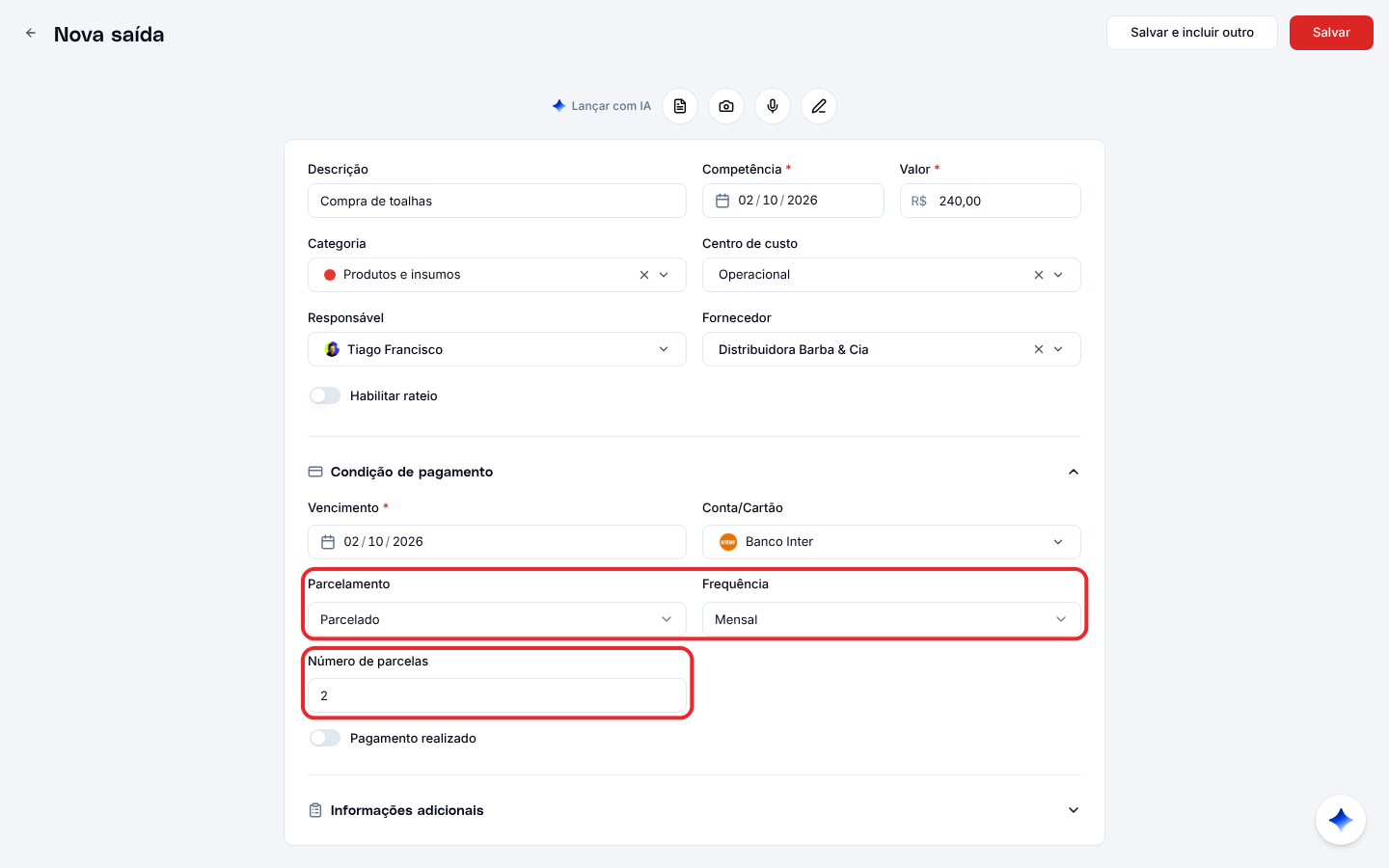
O caminho é o mesmo. Em Parcelamento, escolha Parcelado e informe a frequência e o número de parcelas.
Alterar a série
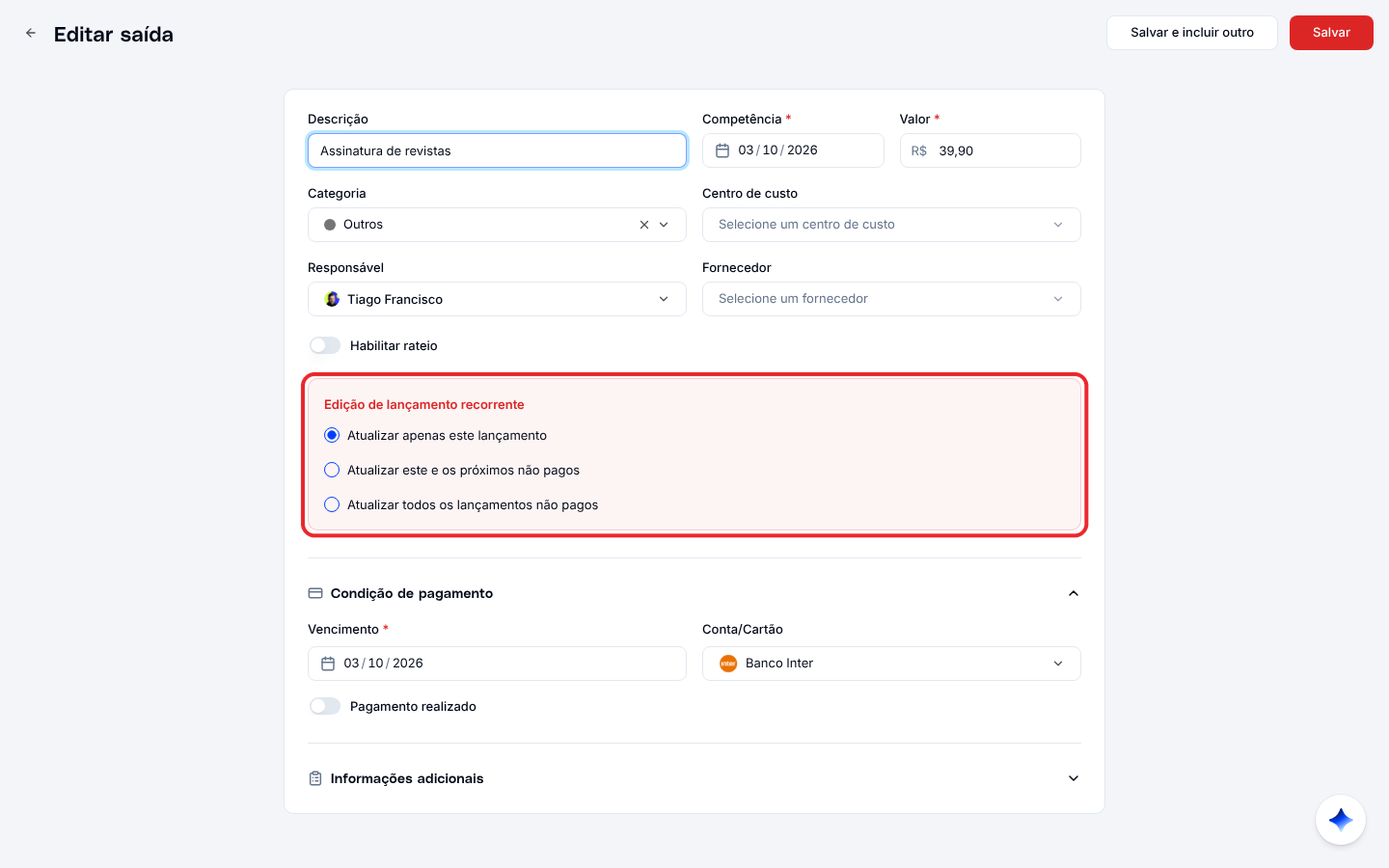
Ao editar um lançamento recorrente pelo formulário, o quadro Edição de lançamento recorrente pergunta até onde a alteração vale: só este lançamento, este e os próximos não pagos, ou todos os não pagos. Detalhes em Como editar um lançamento.
Encerrar a série
Abra o menu de três pontos do primeiro lançamento que não deve mais existir, escolha Excluir e depois Excluir este e os próximos. Os lançamentos anteriores continuam. Detalhes em Como excluir um lançamento.
Problemas comuns
- Mudei o valor do aluguel e só um mês foi alterado. A edição vem marcada como "Atualizar apenas este lançamento". Edite de novo e escolha "Atualizar este e os próximos não pagos".
- Alterei o valor direto na lista. A edição na linha muda só aquele lançamento, sem perguntar sobre a série. Para mudar os próximos, use o formulário de edição.